Darstellung & Einstellungen
Auf dieser Seite9
Die Einstellungen öffnen
Darstellung und Zitierweise stellst du im Menü unter Einstellungen ein.
- Klicke oben rechts auf Menü (die drei Striche).
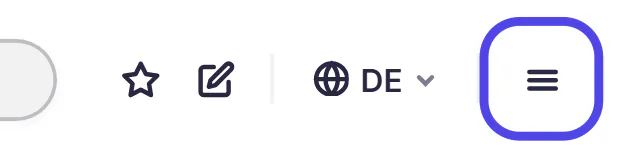
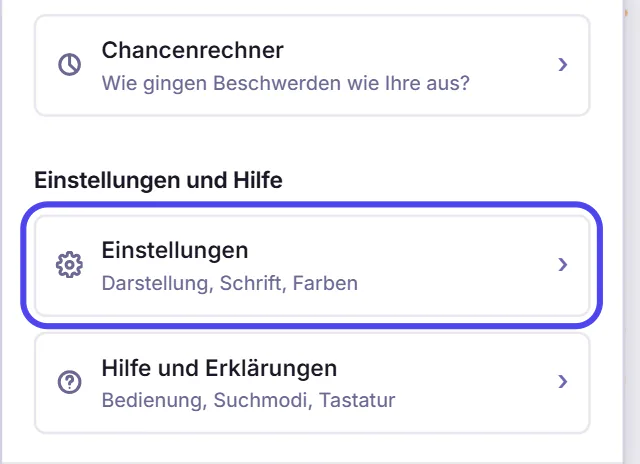
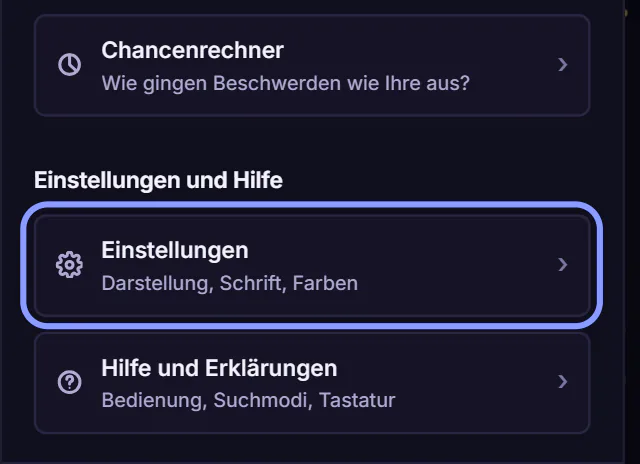
- Klicke unten im Menü auf Einstellungen. Der Pfeil oben links (Zurück) führt wieder ins Menü.


Tipp
Jede Änderung gilt sofort und wird automatisch gespeichert; einen Knopf zum Speichern gibt es nicht.
Hell oder dunkel lesen
Am Abend oder in einem dunklen Raum liest du BGEx dunkel.
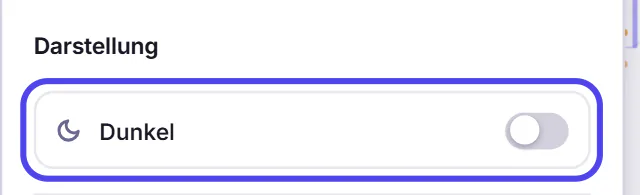
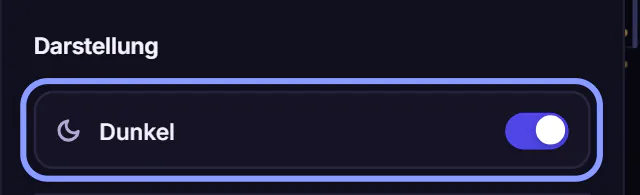
- Öffne die Einstellungen und klicke unter Darstellung auf Dunkel. BGEx wird sofort dunkel, ein zweiter Klick macht es wieder hell.


Tipp
Die Voreinstellungen mit dem Zusatz Dunkel, zum Beispiel Nacht, schalten ebenfalls auf dunkel.
Die Schrift grösser oder kleiner stellen
Mit einer grösseren Schrift oder einer anderen Schriftart liest du bequemer.
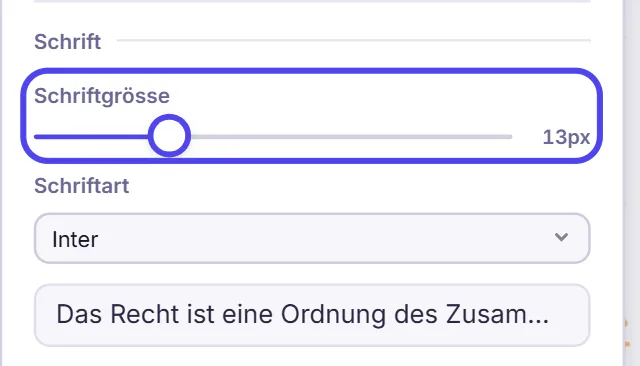
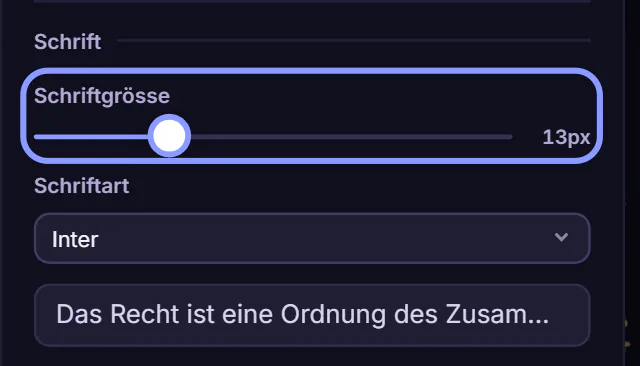
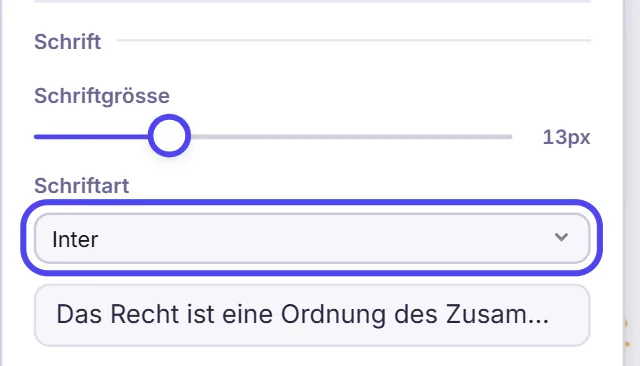
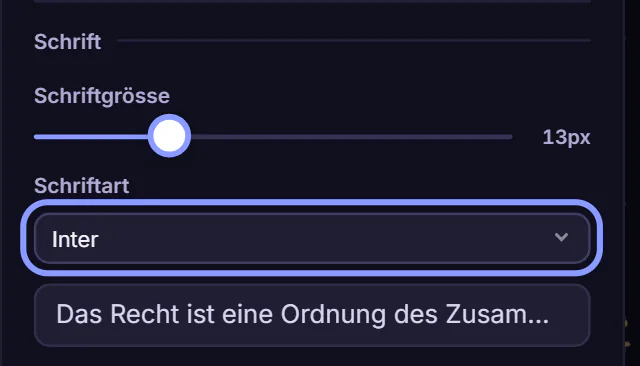
- Öffne die Einstellungen. Ziehe unter Schrift den Regler Schriftgrösse nach rechts für eine grössere, nach links für eine kleinere Schrift.
- Klicke darunter bei Schriftart auf den Namen der Schrift, zum Beispiel Inter, und wähle eine andere aus der Liste. Der Satz darunter zeigt sie sofort.


Tipp
Die Schriftgrösse reicht von 9 bis 24 Pixel, vorgegeben sind 13.
Eine Voreinstellung wählen
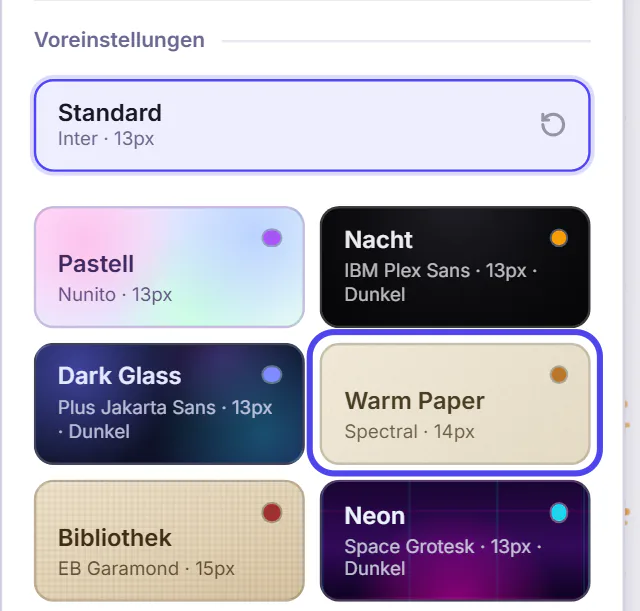
Eine Voreinstellung setzt Schrift, Schriftgrösse, Akzentfarbe und Hintergrund auf einmal.
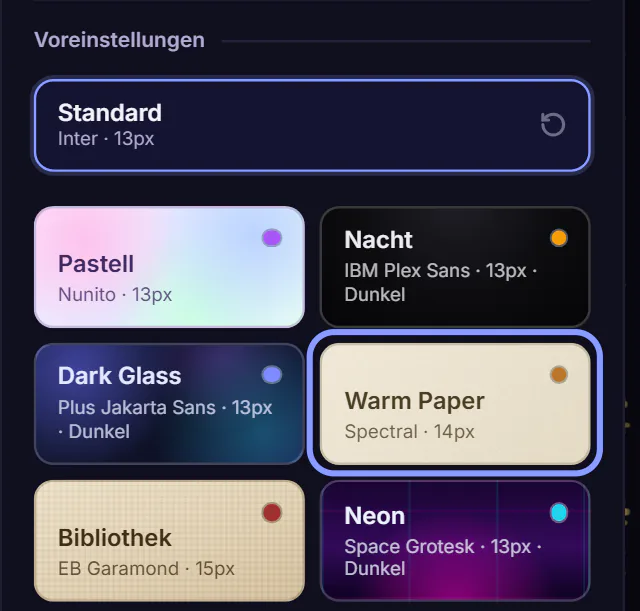
- Öffne die Einstellungen und klicke unter Voreinstellungen auf eine Karte, zum Beispiel Warm Paper. Auf jeder Karte steht, welche Schrift und Grösse sie setzt.


Tipp
Danach kannst du jede Einzelheit weiter anpassen, etwa nur die Schriftgrösse.
Die Akzentfarbe ändern
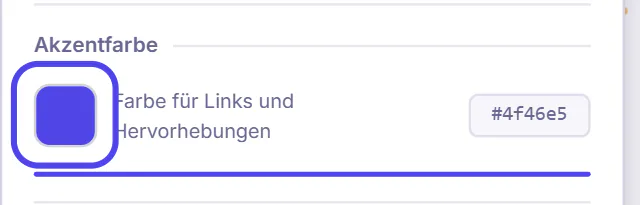
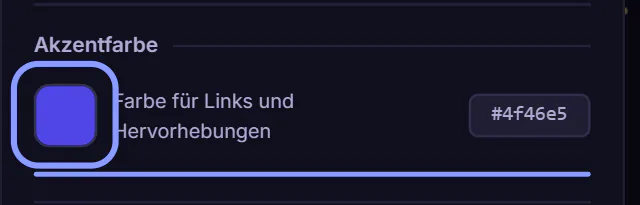
Die Akzentfarbe färbt Links und Hervorhebungen.
- Öffne die Einstellungen und klicke unter Akzentfarbe auf das Farbfeld. Wähle eine Farbe; BGEx übernimmt sie sofort.


Ein Hintergrundbild wählen
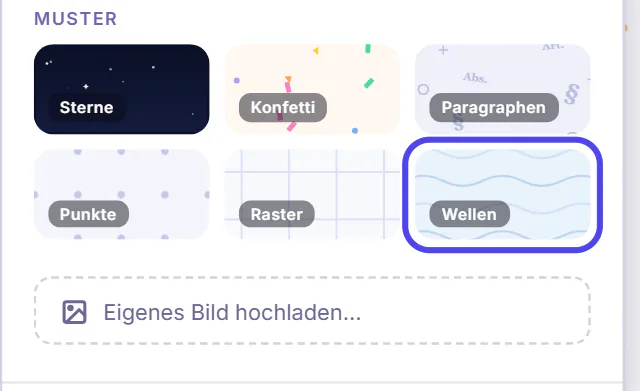
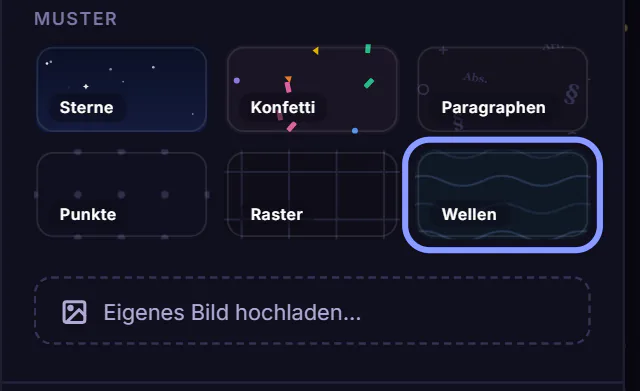
Hinter dem Entscheid kann ein Verlauf oder ein Muster liegen.
- Öffne die Einstellungen und klicke unter Hintergrundbild auf ein Bild, zum Beispiel Wellen. Die Vorschau darüber zeigt, wie ein Entscheid darauf aussieht.
- Klicke auf Kein Hintergrund, wenn du es wieder weghaben willst.


Festlegen, wie Fundstellen geschrieben werden
Ob eine Fundstelle die Erwägung und die Seite enthält, legst du einmal fest.
- Öffne die Einstellungen und klicke unter Zitierweise auf Wie Fundstellen geschrieben werden.
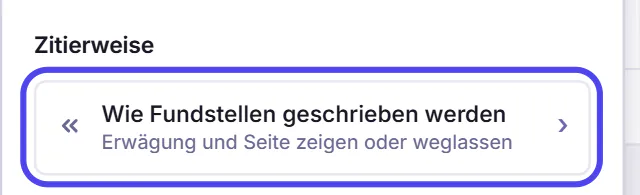
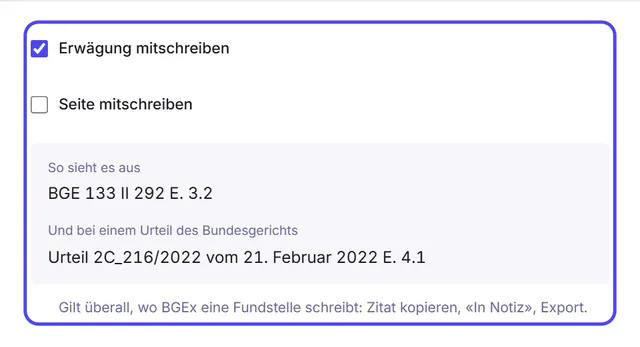
- Setze oder entferne die Haken bei Erwägung mitschreiben und Seite mitschreiben. Unter So sieht es aus steht sofort das Ergebnis, zum Beispiel BGE 133 II 292 E. 3.2 S. 296.


Tipp
Die Zitierweise gilt überall, wo BGEx eine Fundstelle schreibt: beim Kopieren eines Zitats, bei In Notiz und im Export. Die Seite gibt es nur bei BGE, bei Urteilen des Bundesgerichts fällt sie weg.
BGEx auf Französisch oder Italienisch
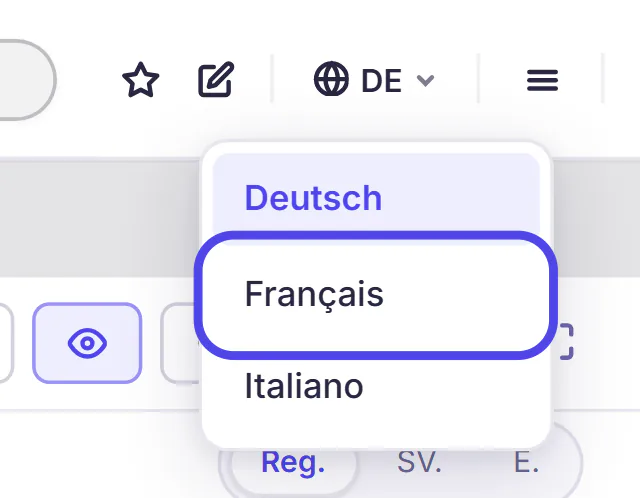
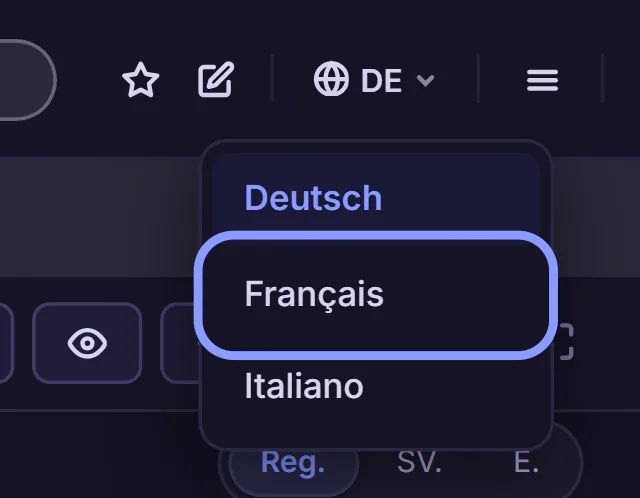
Knöpfe und Menüs gibt es auf Deutsch, Französisch und Italienisch.
- Klicke oben rechts auf die Weltkugel mit DE.
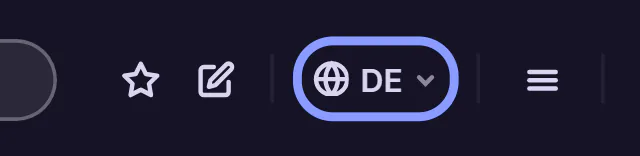
- Wähle Français oder Italiano. Knöpfe und Menüs wechseln sofort die Sprache.


Tipp
Die Entscheide bleiben in der Sprache, in der das Gericht sie geschrieben hat. Willst du nur Entscheide einer Sprache sehen, klicke über der Trefferliste auf DE, FR oder IT.
Die Darstellung zurücksetzen
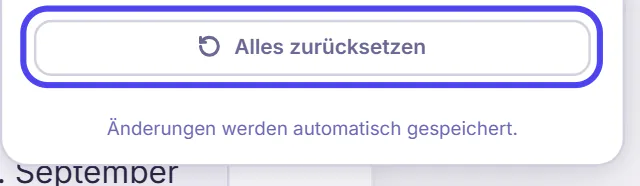
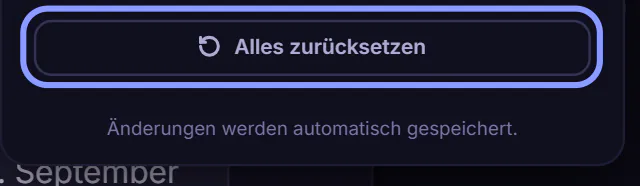
Ein Klick stellt Schrift, Schriftgrösse, Akzentfarbe und Hintergrund wieder auf die Vorgabe.
- Öffne die Einstellungen und klicke ganz unten auf Alles zurücksetzen.


Tipp
Hell oder dunkel, die Zitierweise und die Sprache bleiben, wie du sie gewählt hast. Deine Merkliste und deine Notizen berührt der Knopf nicht.