Notizen
Auf dieser Seite13
- Eine Stelle im Entscheid notieren
- Eine freie Notiz schreiben
- Notizen in Ordnern ordnen
- Eine Notiz wiederfinden
- Text in der Notiz hervorheben und gliedern
- Eine Skizze in die Notiz zeichnen
- Tippfehler ausbessern
- Beim Tippen ausbessern lassen (Ultra-Correct)
- Entscheide neben der Notiz lesen (Arbeitsmodus)
- Die Notiz vor fremden Blicken schützen (Secret Mode)
- Eine Notiz kopieren, teilen oder drucken
- Eine gelöschte Notiz zurückholen
- Wo deine Notizen gespeichert sind
Eine Stelle im Entscheid notieren
Zu einer Stelle im Entscheid schreibst du eine Notiz, die neben der Stelle stehen bleibt.
- Markiere im Entscheid die Stelle mit der Maus. Eine kleine Leiste erscheint.
- Klicke in der Leiste auf Notiz.


- Schreib deine Notiz in die Karte am rechten Rand. Oben in der Karte steht, zu welchem Teil des Entscheids sie gehört, zum Beispiel Sachverhalt.
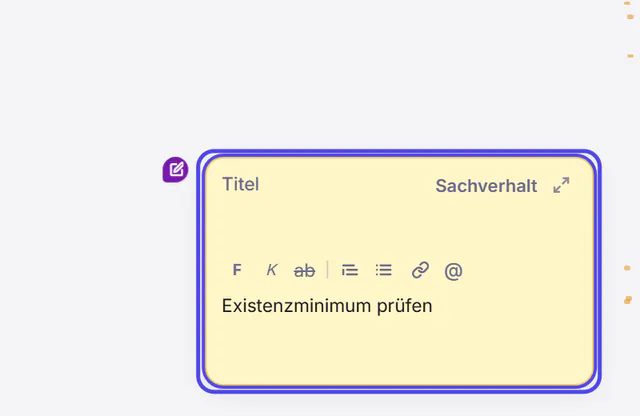
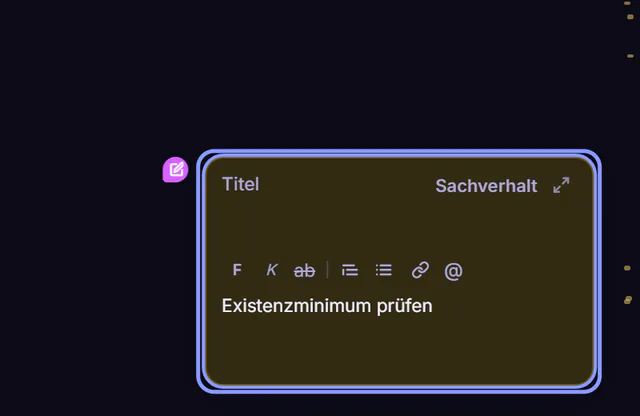


Tipp
Statt auf Notiz zu klicken, kannst du nach dem Markieren auch Enter drücken. Alle Notizen findest du oben rechts unter Meine Notizen.
Eine freie Notiz schreiben
Für Gedanken ohne bestimmten Entscheid schreibst du eine freie Notiz.
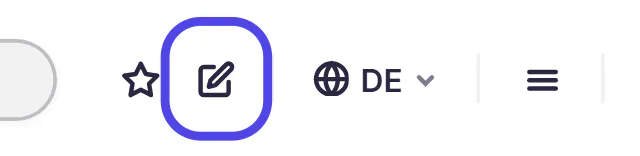
- Klicke oben rechts auf das Notizzeichen (Meine Notizen). Deine Notizen öffnen sich.
- Klicke auf Notiz hinzufügen.
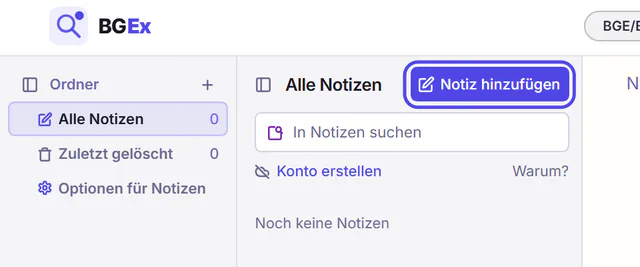
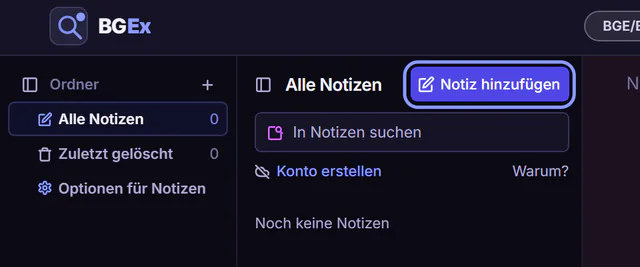
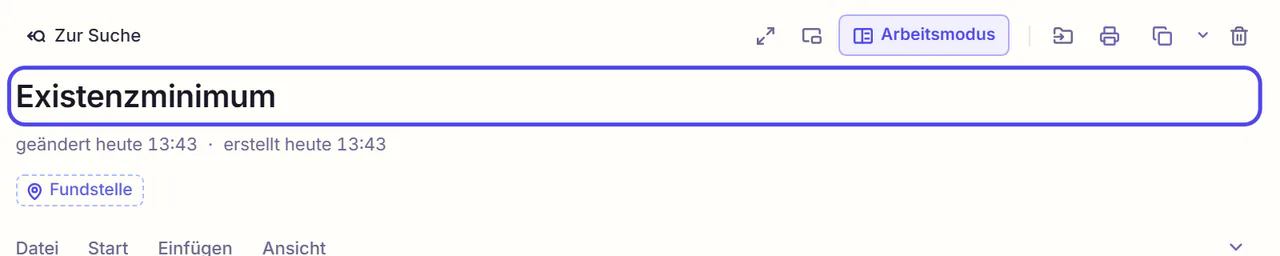
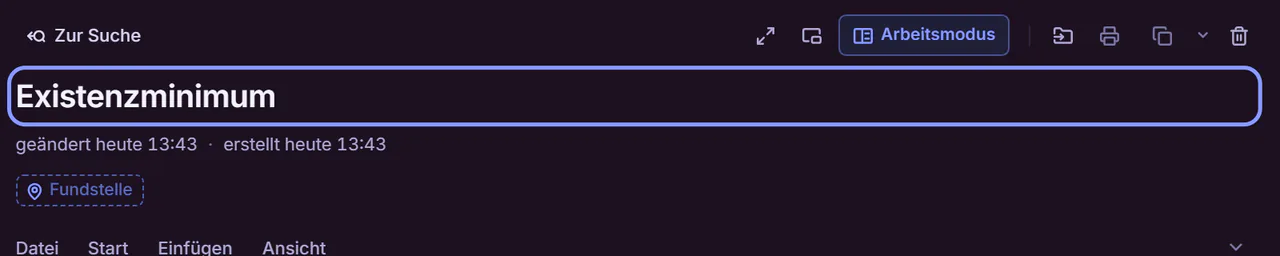
- Tippe einfach los. Oben gibst du der Notiz einen Titel.


Tipp
Unten steht Auf diesem Gerät gespeichert: BGEx sichert die Notiz, während du tippst.
Notizen in Ordnern ordnen
Für jeden Fall oder jedes Thema legst du einen Ordner an.
- Klicke links oben bei Ordner auf das Plus (Ordner hinzufügen). Tippe einen Namen, zum Beispiel Pfändung, und drücke Enter.
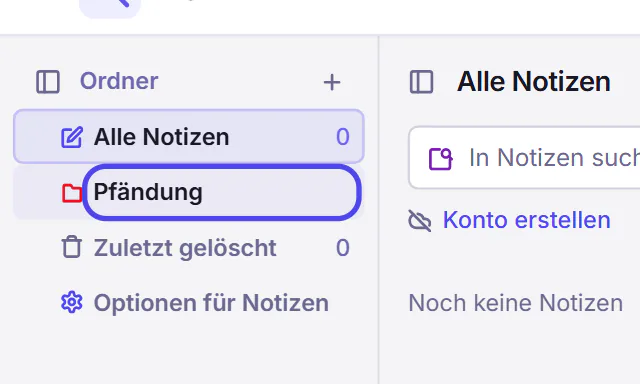
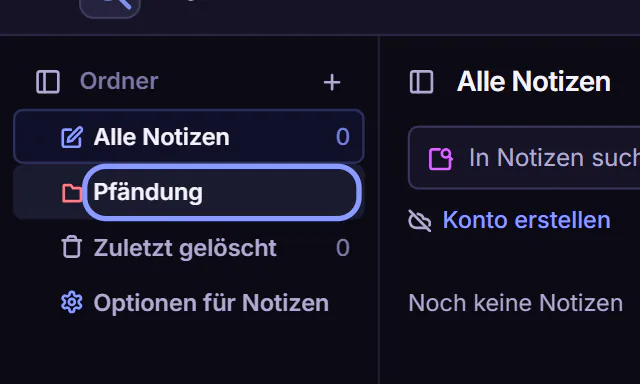
- Öffne die Notiz und klicke oben auf In Ordner verschieben. Wähle den Ordner. BGEx meldet Verschoben nach «Pfändung».
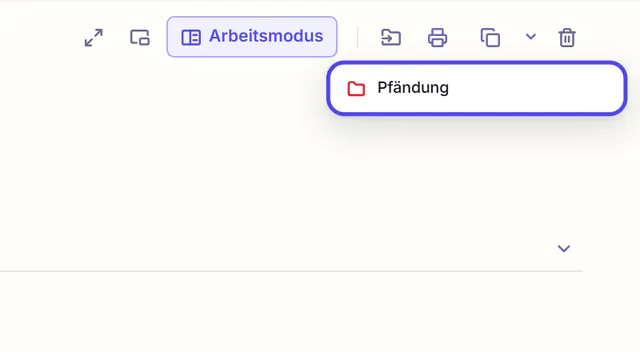
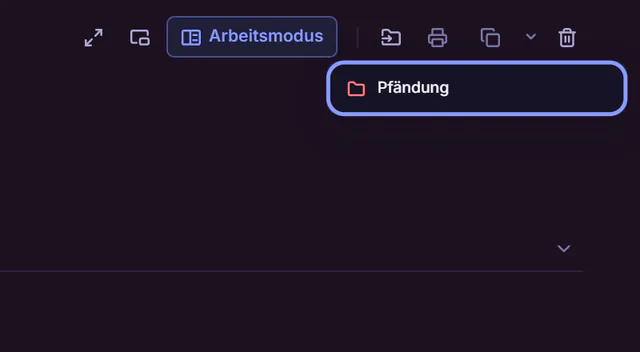
- Klicke links auf den Ordner: Die Liste zeigt nur seine Notizen. Alle Notizen zeigt wieder alle.


Tipp
Mit der rechten Maustaste auf eine Notiz in der Liste benennst du sie um, duplizierst, verschiebst oder löschst sie. Das Plus neben einem Ordner fügt einen Unterordner hinzu.
Eine Notiz wiederfinden
Ein Wort aus dem Titel oder dem Text genügt.
- Klicke über der Liste in das Feld In Notizen suchen und tippe ein Wort, zum Beispiel Existenz.
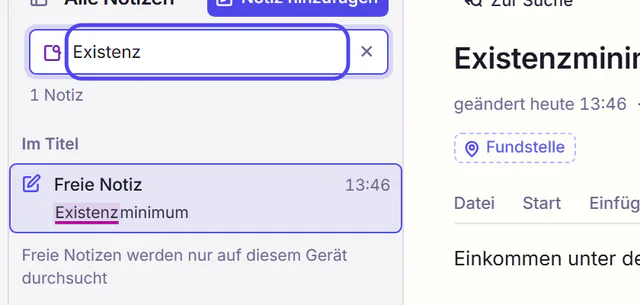
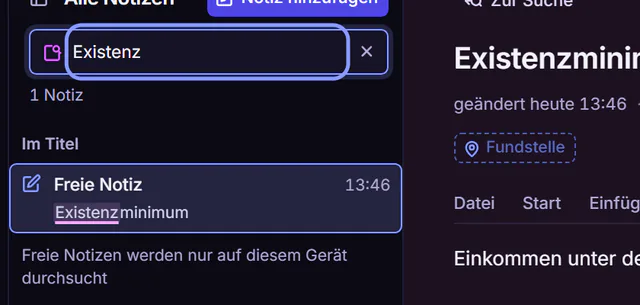
- Die Liste zeigt nur noch die passenden Notizen. Klicke auf eine, um sie zu öffnen.


Tipp
Freie Notizen durchsucht BGEx nur auf diesem Gerät.
Text in der Notiz hervorheben und gliedern
Über der Notiz liegt ein Menüband mit den gewohnten Knöpfen.
- Markiere den Text in der Notiz.
- Klicke im Menüband auf Start und dann zum Beispiel auf F (Fett).




Tipp
Daneben liegen Kursiv, Unterstrichen, Hervorheben, Aufzählung, Nummerierte Liste und Überschrift. Fett geht auch mit Strg+B, Kursiv mit Strg+I.
Eine Skizze in die Notiz zeichnen
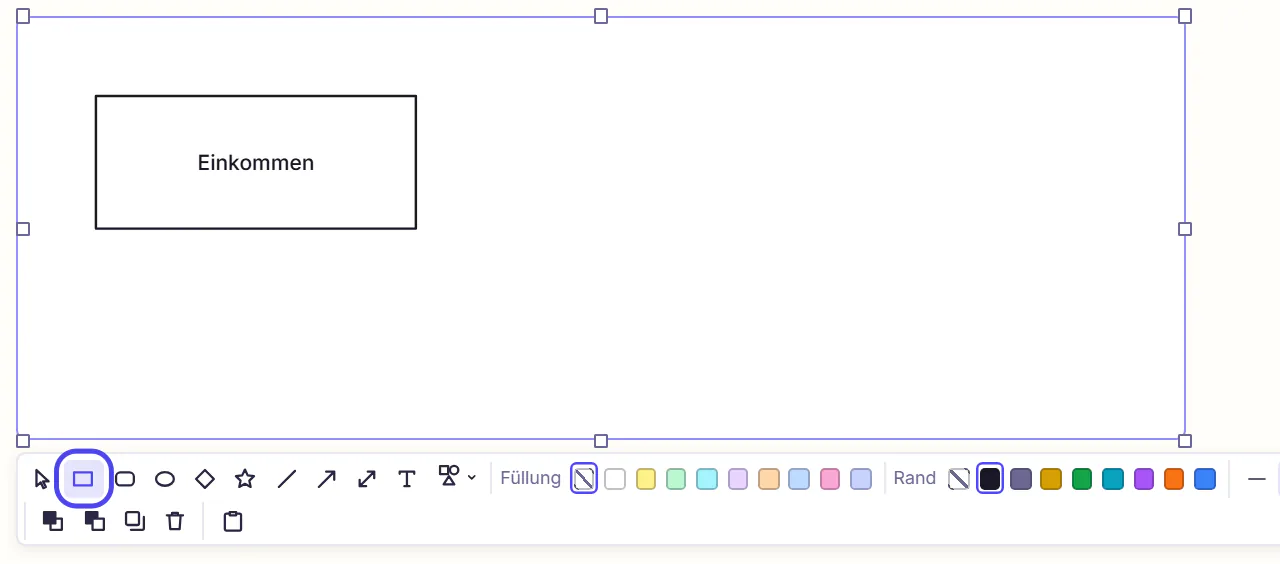
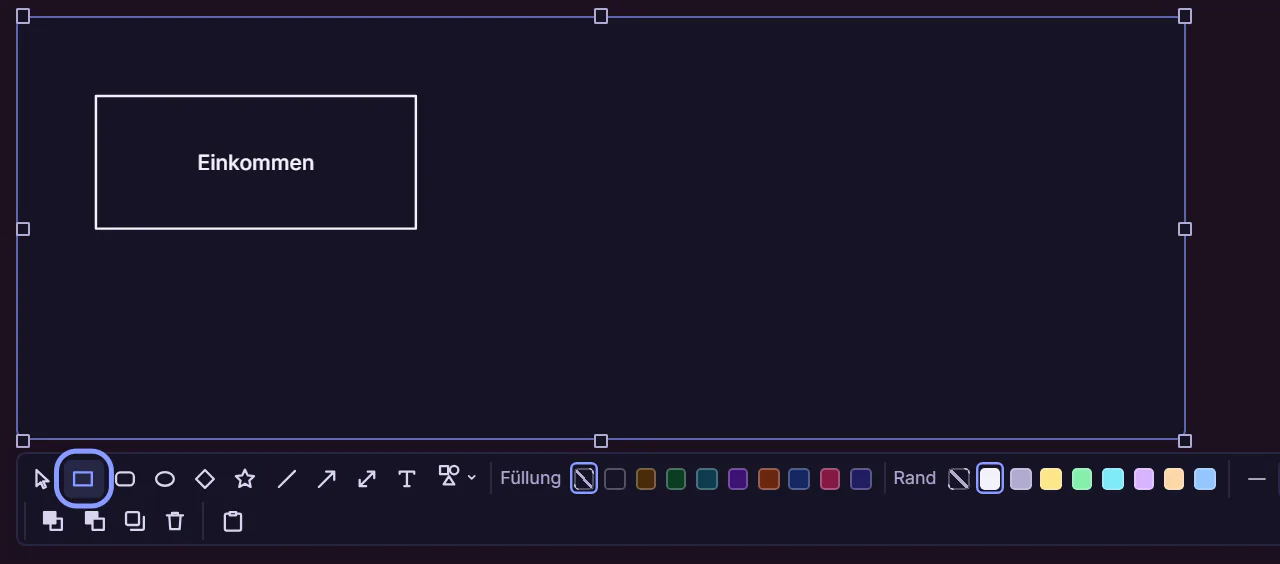
Mit Rechtecken und Pfeilen skizzierst du Abläufe direkt in der Notiz.
- Klicke im Menüband auf Einfügen und dann auf Formen zeichnen. Wähle eine Form, zum Beispiel das Rechteck.
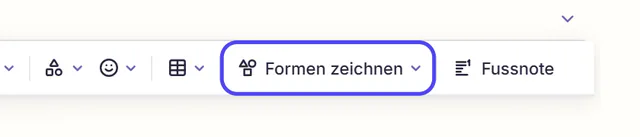
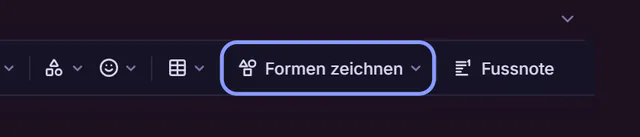
- Ziehe die Form in der Zeichnung mit der Maus auf und tippe den Text hinein, zum Beispiel Einkommen. Esc beendet die Eingabe.
- Für die nächste Form wählst du sie in der Leiste an der Zeichnung, zum Beispiel Rechteck oder Pfeil, und ziehst wieder.


Tippfehler ausbessern
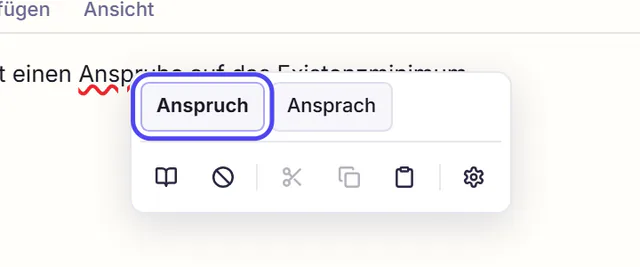
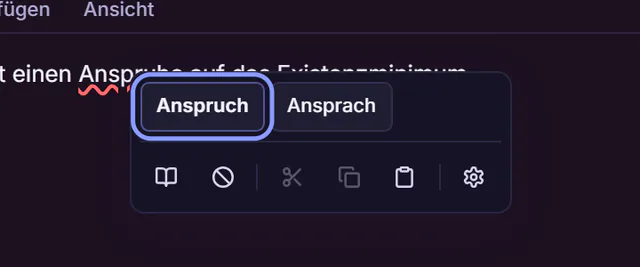
Wörter, die nicht im Wörterbuch stehen, sind in der Notiz unterstrichen.
- Klicke mit der rechten Maustaste auf das unterstrichene Wort.
- Wähle den richtigen Vorschlag, zum Beispiel Anspruch. Das Wort ist ausgebessert.


Beim Tippen ausbessern lassen (Ultra-Correct)
In den Optionen der Notiz eingeschaltet, bessert Ultra-Correct Tippfehler und Zitate aus, während du schreibst. Es lernt deine Fachwörter in diesem Browser und lädt nur das Wörterbuch des Rechtsgebiets, das du wählst oder das es aus deiner Notiz erkennt.
- Bei deiner ersten Notiz fragt BGEx: Ultra-Correct einschalten? Klicke auf Ja.
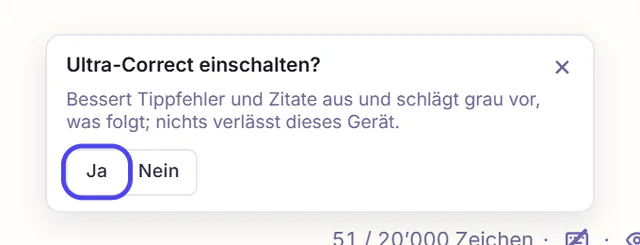
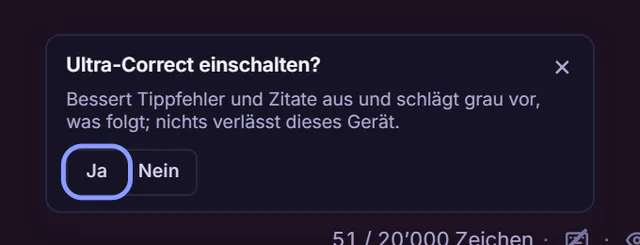
- Schreib wie gewohnt. Aus kündigugn wird Kündigung, aus art 2 abs II zgb wird Art. 2 Abs. 2 ZGB.
- Steht hinter dem Wort ein grauer Vorschlag, nimmst du ihn mit Tab.




Tipp
Strg+Z nimmt die letzte Ausbesserung zurück. Hast du Nein gewählt, schaltest du es unten mit Ultra-Correct ist aus ein. Unter Optionen für Notizen wählst du, wie viel Grau du willst: Leise zeigt Grau nur bei Juristischem (Zitat, Gesetzeskürzel, Wort des Gebiets, Satz des Bundesgerichts), nach kurzer Pause; Voll bei jedem Wort.
Entscheide neben der Notiz lesen (Arbeitsmodus)
Im Arbeitsmodus stehen Entscheide und Gesetze neben deiner Notiz.
- Klicke über der Notiz auf Arbeitsmodus. Rechts öffnet sich der Mini Screen.


- Klicke auf BGE/BGer und suche den Entscheid wie gewohnt.
- Klicke auf In Notiz: Ein Link auf das, was im Mini Screen offen ist, steht nun in deiner Notiz.




Tipp
Arbeitsmodus schliessen oben rechts blendet den Mini Screen wieder aus.
Die Notiz vor fremden Blicken schützen (Secret Mode)
Der Secret Mode tarnt deinen Text als Sichtschutz, etwa im Zug.
- Klicke im Menüband auf Ansicht und dann auf Secret Mode.
- Wähle unter Text tarnen eine Tarnung, zum Beispiel Hieroglyphen.
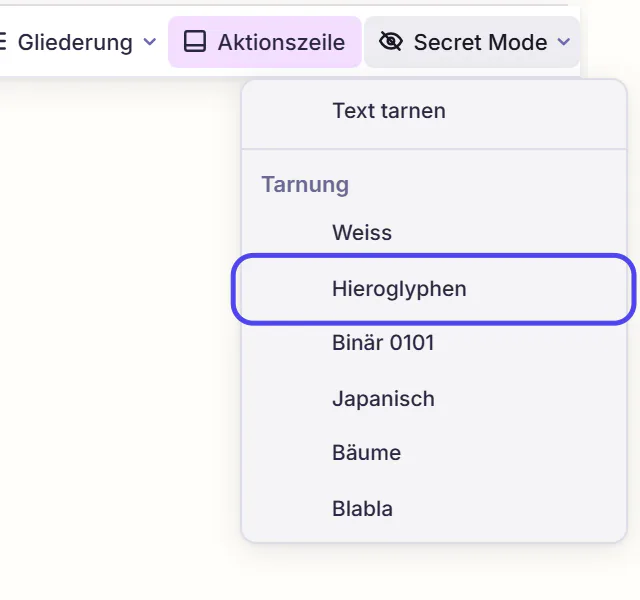
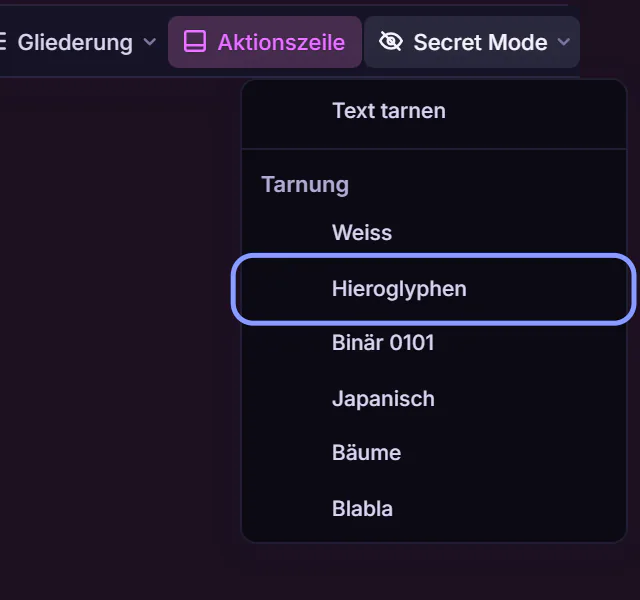
- Willst du kurz lesen, halte die Umschalttaste gedrückt.


Tipp
Alt+Umschalt+G schaltet den Secret Mode ein und aus.
Eine Notiz kopieren, teilen oder drucken
Für Mail, Word oder die Akte gibst du eine Notiz mit einem Klick weiter.
- Klicke über der Notiz auf das Kopierzeichen (Kopieren). Wortlaut, Fundstelle und Notiz liegen in der Zwischenablage.


- Zum Teilen klicke unten auf Teilen und wähle zum Beispiel Outlook, Teams oder WhatsApp.


- Zum Drucken oder für ein PDF klicke auf Drucken/PDF.


Tipp
Mit dem Pfeil neben dem Kopierzeichen (Kopieroptionen) wählst du Mit Links oder Ohne Links.
Eine gelöschte Notiz zurückholen
Gelöschte Notizen bleiben 30 Tage im Papierkorb.
- Klicke links auf Zuletzt gelöscht.
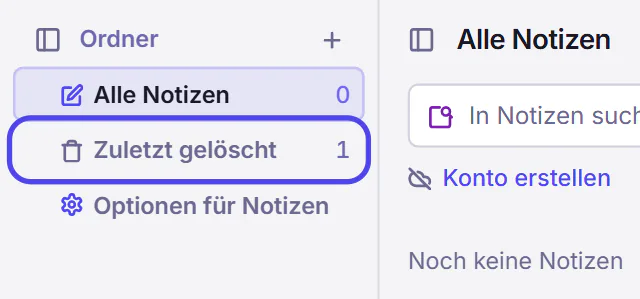
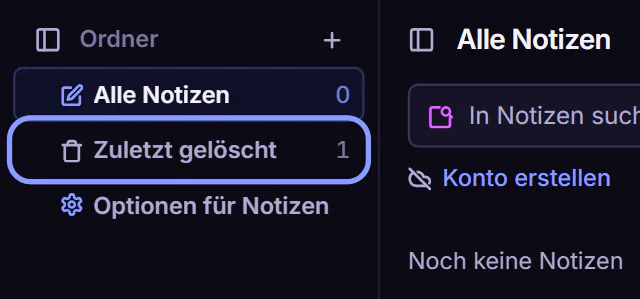
- Wähle die Notiz und klicke auf Wiederherstellen. Sie steht wieder bei deinen Notizen.




Tipp
Der Papierkorb hält höchstens 100 Notizen, die neuesten zuerst. Endgültig löschen entfernt eine Notiz für immer, Papierkorb leeren alle.
Wo deine Notizen gespeichert sind
Ohne Konto bleiben deine Notizen auf diesem Gerät.
- Über der Liste zeigt BGEx, dass deine Notizen nur auf diesem Gerät liegen. Klicke auf Warum?, wenn du mehr wissen willst.
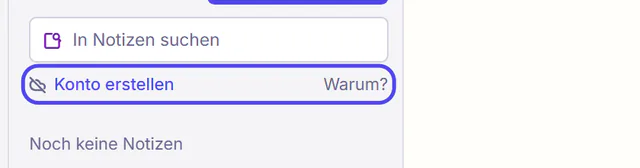
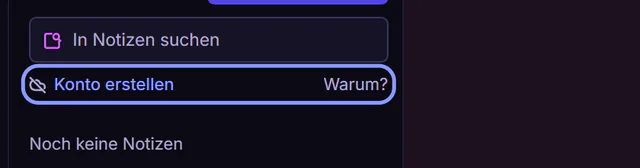
- Erstellst du ein Konto oder meldest dich an, wandern deine Notizen und deine Ordner in dein Konto.

