Im Entscheid
Auf dieser Seite11
- Zu Regeste, Sachverhalt oder Erwägungen springen
- Ein Wort im offenen Entscheid finden
- Die farbigen Markierungen ausblenden
- Einen zitierten Entscheid öffnen
- Einen zitierten Entscheid daneben öffnen
- Eine Zitation kopieren
- Einen Gesetzesartikel aus dem Text ansehen
- Verwandte Entscheide finden
- Einen Entscheid weitergeben
- Einen Entscheid als PDF speichern oder drucken
- Den Entscheid ohne Trefferliste lesen
Zu Regeste, Sachverhalt oder Erwägungen springen
Ein Entscheid des Bundesgerichts hat feste Teile. Du springst direkt zu dem Teil, den du brauchst.
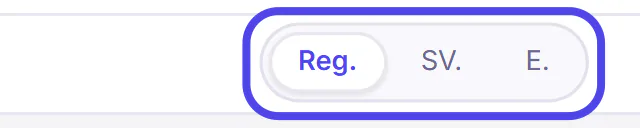
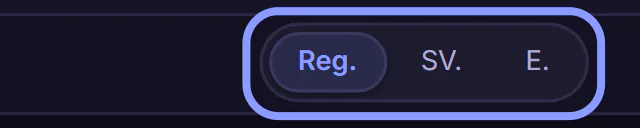
- Klicke über dem Entscheid auf Reg. für die Regeste, SV. für den Sachverhalt oder E. für die Erwägungen.
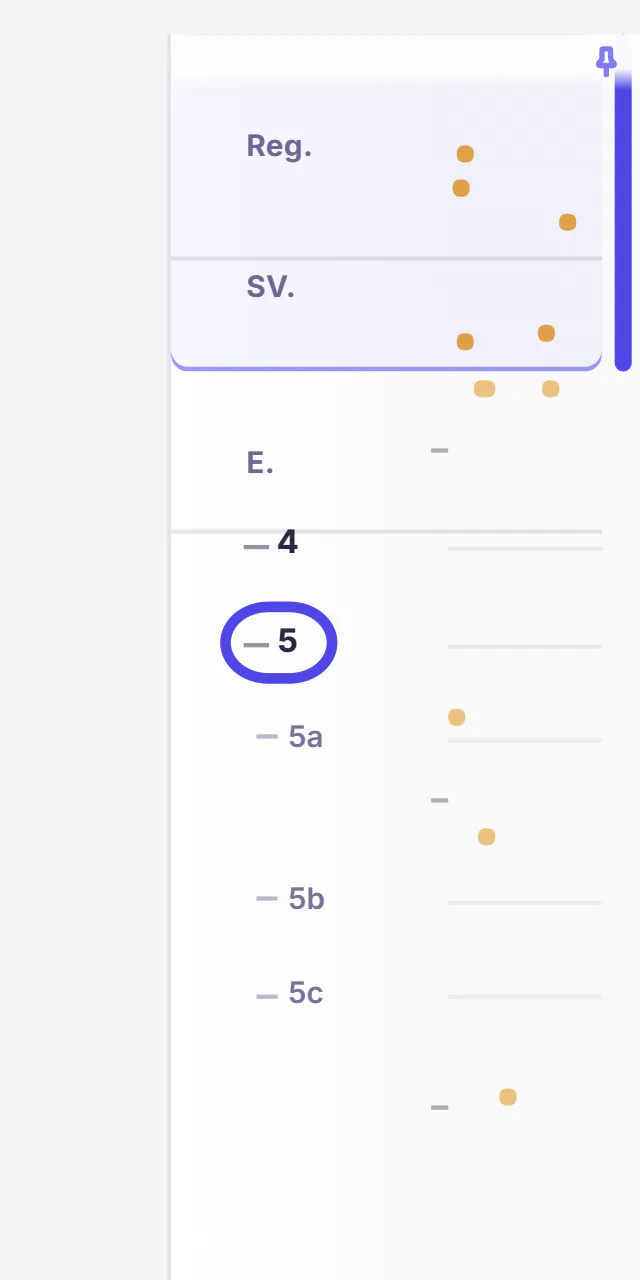
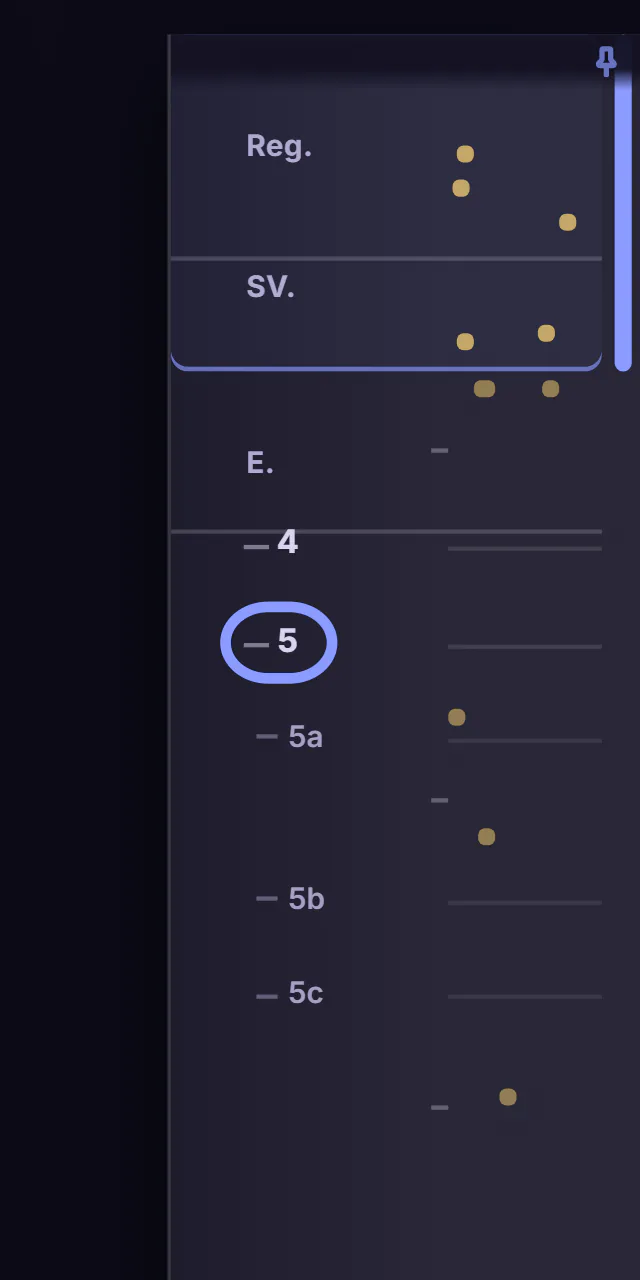
- Für eine bestimmte Erwägung fahre mit der Maus an den rechten Rand des Entscheids. Nach einem kurzen Moment öffnet sich eine Leiste mit den Teilen und den Nummern der Erwägungen. Klicke auf eine Nummer, zum Beispiel 5.


Tipp
Soll die Leiste offen bleiben, klicke oben in der Leiste auf die Nadel (Leiste offen halten). Die Regeste fasst einen BGE in wenigen Sätzen zusammen und gehört nicht zum Urteil; zitiert wird in aller Regel eine Erwägung.
Ein Wort im offenen Entscheid finden
Das Feld über dem Entscheid sucht nur in diesem Entscheid. Die Trefferliste bleibt, wie sie ist.
- Klicke über dem Entscheid in das Feld Im Entscheid suchen… oder drücke Strg+F.
- Tippe das Wort, zum Beispiel Existenzminimum, und drücke Enter. Im Feld steht, beim wievielten Treffer du bist, zum Beispiel 1/17.


- Klicke auf ↓ für den nächsten Treffer und auf ↑ für den vorigen.


Tipp
Mit der Tastatur geht es schneller: Enter oder F3 springt zum nächsten Treffer, Umschalt+Enter zum vorigen. Escape leert das Feld.
Die farbigen Markierungen ausblenden
Deine Suchbegriffe sind im Text farbig hinterlegt. Zum Lesen am Stück blendest du sie aus.
- Klicke in der Werkzeugleiste über dem Entscheid auf das Auge (Markierungen ausblenden).


- Ein zweiter Klick auf das Auge blendet sie wieder ein.


Tipp
Lädst du die Seite neu, sind die Markierungen wieder da.
Einen zitierten Entscheid öffnen
Zitate im Text, zum Beispiel BGE 106 III 19, sind Links auf den zitierten Entscheid.
- Klicke im Text auf das Zitat. Der zitierte Entscheid erscheint an Stelle des offenen.
- Zurück kommst du links über dem Entscheid mit ← Zurück zu …. Du landest wieder dort, wo du gelesen hast.


Einen zitierten Entscheid daneben öffnen
Brauchst du beide Entscheide, öffnest du den zitierten in einem zweiten Tab.
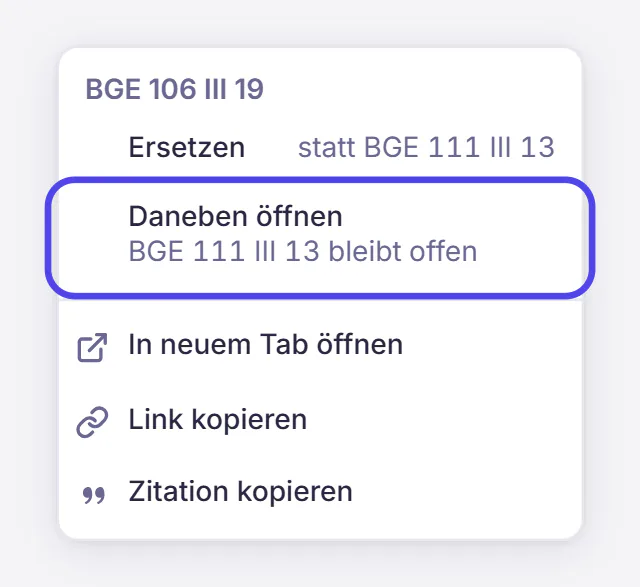
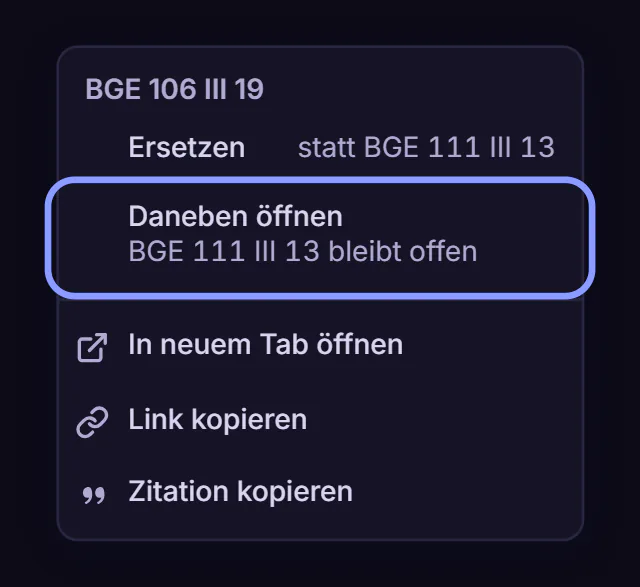
- Klicke mit der rechten Maustaste auf das Zitat im Text.
- Wähle Daneben öffnen. Der zitierte Entscheid öffnet sich, der bisherige bleibt offen.
- Über dem Entscheid stehen jetzt beide als Tabs. Klicke auf einen Tab, um zu wechseln; du kommst an die Stelle zurück, an der du warst. × schliesst einen Tab.




Eine Zitation kopieren
Für deine Rechtsschrift kopierst du ein Zitat aus dem Text, ohne es abzutippen.
- Klicke mit der rechten Maustaste auf das Zitat im Text.
- Wähle Zitation kopieren. Das Zitat liegt in der Zwischenablage, zum Beispiel BGE 106 III 19.
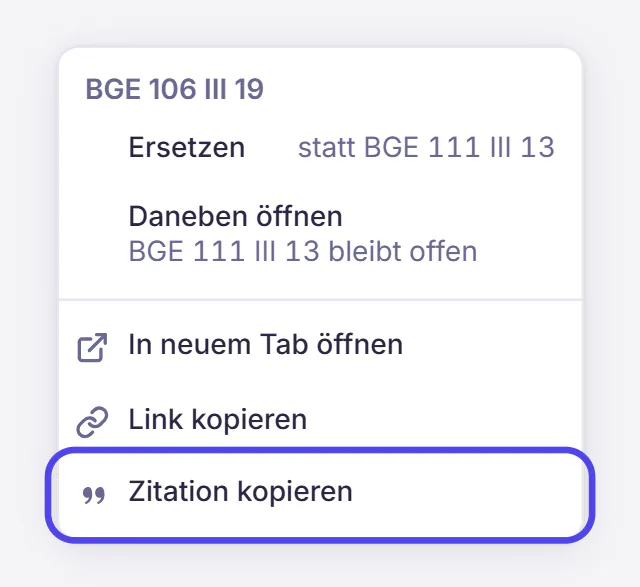
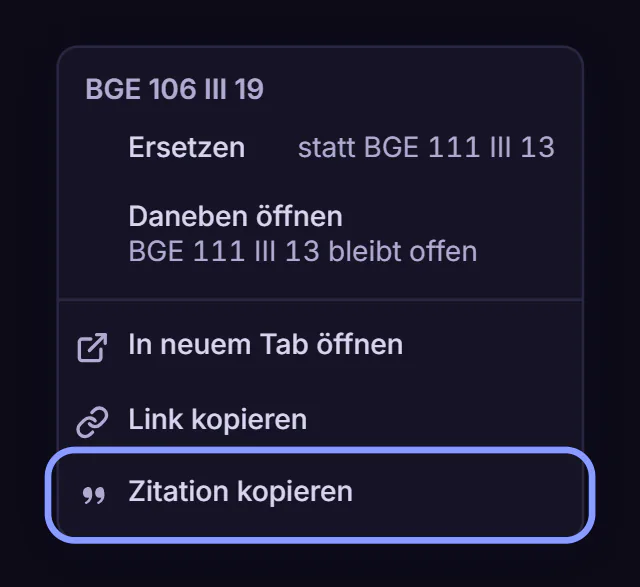
- Füge es in deinem Dokument mit Strg+V ein.


Tipp
Für den offenen Entscheid steht ganz unten ein Zitiervorschlag, zum Beispiel BGE 106 III 18. Zitierst du eine bestimmte Erwägung, setze sie dahinter, etwa E. 2. Link kopieren im Menü kopiert die Adresse des zitierten Entscheids.
Einen Gesetzesartikel aus dem Text ansehen
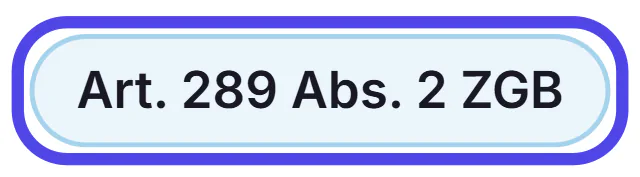
Gesetzesartikel im Text, zum Beispiel Art. 93 SchKG, sind gepunktet unterstrichen.
- Fahre mit der Maus über den Artikel. Eine Karte zum Artikel öffnet sich.
- Klicke in der Karte auf Erlass lesen, um das Gesetz bei diesem Artikel zu öffnen, oder auf Entscheide zu Art. 93 SchKG für die Entscheide zu diesem Artikel. Beides öffnet sich in einem eigenen Tab.
Verwandte Entscheide finden
Am Ende jedes Entscheids stehen seine Themen, seine Normen und die Entscheide, die er zitiert.
- Rolle ans Ende des Entscheids.
- Klicke unter Themen oder Normen auf einen Eintrag. Die Trefferliste zeigt dann die Entscheide dazu, der offene Entscheid bleibt offen.

- Unter Zitierte Entscheide öffnet ein Klick den Entscheid.


Einen Entscheid weitergeben
Du schickst einen Link auf den Entscheid, per Mail, Teams oder Nachricht.
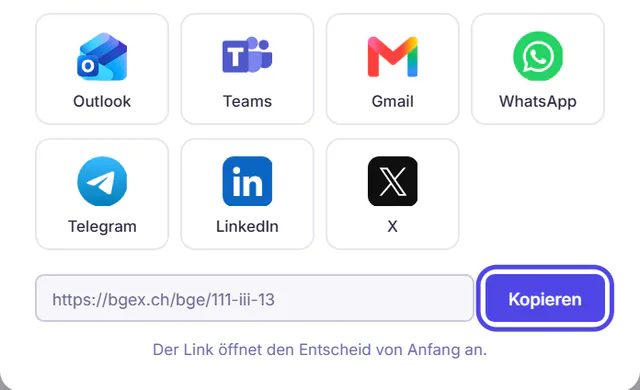
- Klicke in der Werkzeugleiste über dem Entscheid auf das Teilen-Zeichen (Entscheid teilen).


- Klicke auf Kopieren. Der Link liegt in der Zwischenablage, BGEx meldet Link kopiert. Für Outlook, Teams, Gmail, WhatsApp, Telegram, LinkedIn oder X klicke auf die Kachel.



Tipp
Liest du gerade eine Erwägung, öffnet der Link den Entscheid genau dort. Das Fenster sagt es dir, zum Beispiel Der Link öffnet den Entscheid bei E. 4.
Einen Entscheid als PDF speichern oder drucken
Du speicherst den Entscheid als PDF oder druckst ihn aus.
- Klicke über dem Entscheid auf PDF.


- Das Druckfenster des Browsers öffnet sich. Wähle als Ziel Als PDF speichern oder deinen Drucker.


Tipp
Gedruckt wird nur der Entscheid, ohne Trefferliste, Werkzeugleiste, farbige Markierungen, Themen und Normen.
Den Entscheid ohne Trefferliste lesen
Zum Lesen am Stück bekommt der Entscheid das ganze Fenster.
- Klicke ganz rechts in der Werkzeugleiste auf das Zeichen Vollbild. Die Trefferliste verschwindet.


- Zurück zur Trefferliste kommst du mit dem runden Zeichen oben rechts (Vollbild verlassen).

