Eingrenzen
Auf dieser Seite10
- Nur BGE oder nur BGer zeigen
- Auf einen Zeitraum eingrenzen
- Nach Abteilung eingrenzen
- Nach Rechtsgebiet eingrenzen
- Auf ein Gesetz eingrenzen
- Nach Gebiet der Systematischen Rechtssammlung eingrenzen
- Nur Entscheide in einer Sprache zeigen
- Kurze oder ausführliche Entscheide zeigen
- Entscheide finden, die einen Entscheid zitieren
- Filter wieder entfernen
Nur BGE oder nur BGer zeigen
BGE sind die amtlich publizierten Leitentscheide, BGer die weiteren Urteile des Bundesgerichts.
- Klicke links am Rand auf Filter. Die Spalte Erweiterte Filter öffnet sich.
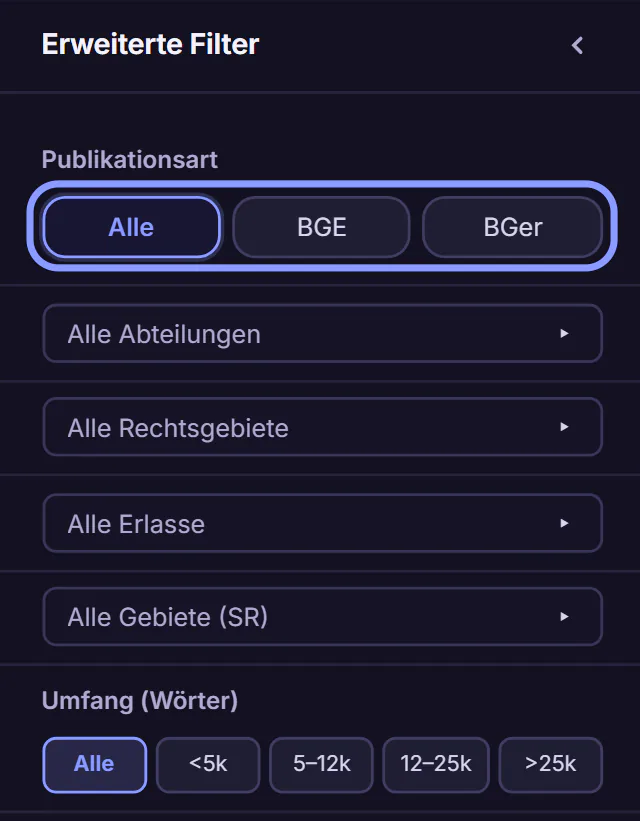
- Klicke unter Publikationsart auf BGE oder BGer.



Tipp
Schneller geht es über der Trefferliste: Klicke neben Zeitfilter auf BGE oder BGer.
Auf einen Zeitraum eingrenzen
Du willst nur Entscheide aus bestimmten Jahren.
- Klicke über der Trefferliste unter dem Zeitfilter auf die linke Jahreszahl.
- Tippe das erste Jahr, zum Beispiel 1960, und drücke Enter. Die rechte Jahreszahl änderst du genauso.
Tipp
Du kannst auch die runden Griffe unter dem Zeitfilter ziehen. Ein ganzes Datum geht ebenfalls: 01.01.1960.
Nach Abteilung eingrenzen
Du willst nur Entscheide einer Abteilung des Bundesgerichts.
- Klicke links am Rand auf Filter. Die Spalte Erweiterte Filter öffnet sich.
- Klicke auf Alle Abteilungen.
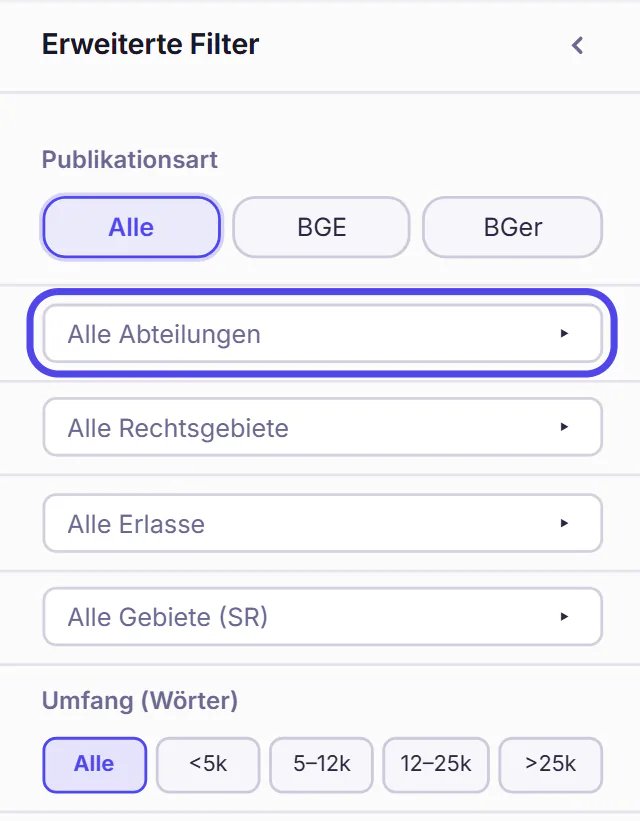
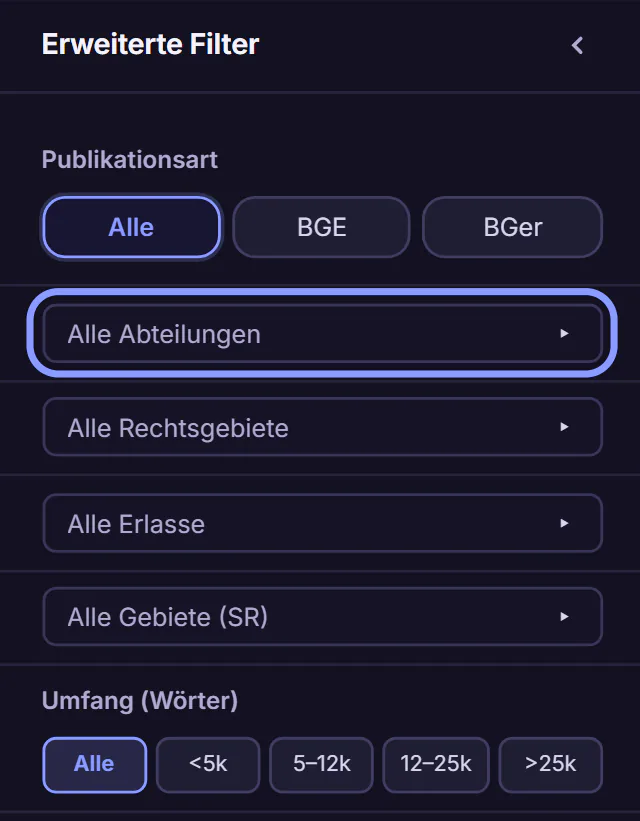
- Setze ein Häkchen bei der Abteilung. Im Feld Abteilung suchen … findest du sie schneller.


Nach Rechtsgebiet eingrenzen
Du willst nur Entscheide aus einem Rechtsgebiet, etwa dem Mietrecht.
- Klicke links am Rand auf Filter. Die Spalte Erweiterte Filter öffnet sich.
- Klicke auf Alle Rechtsgebiete.
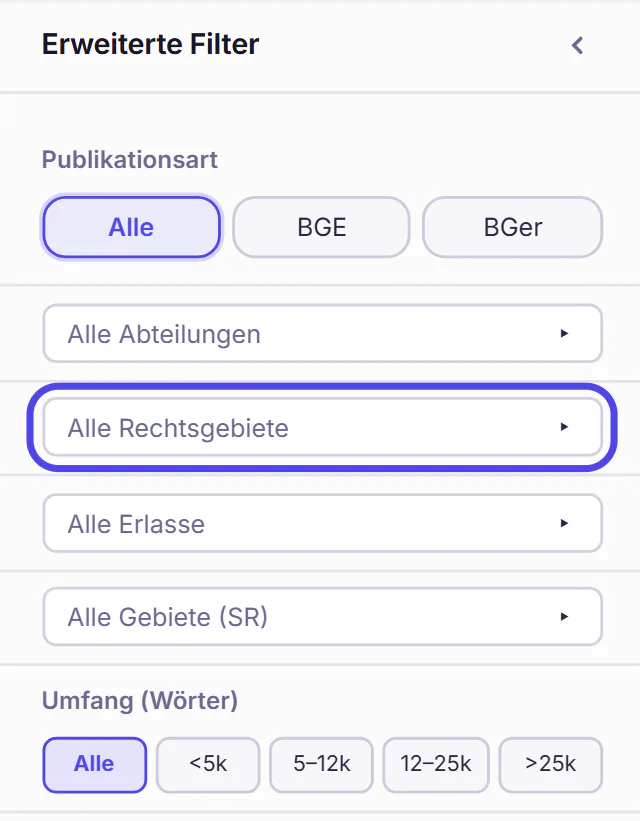
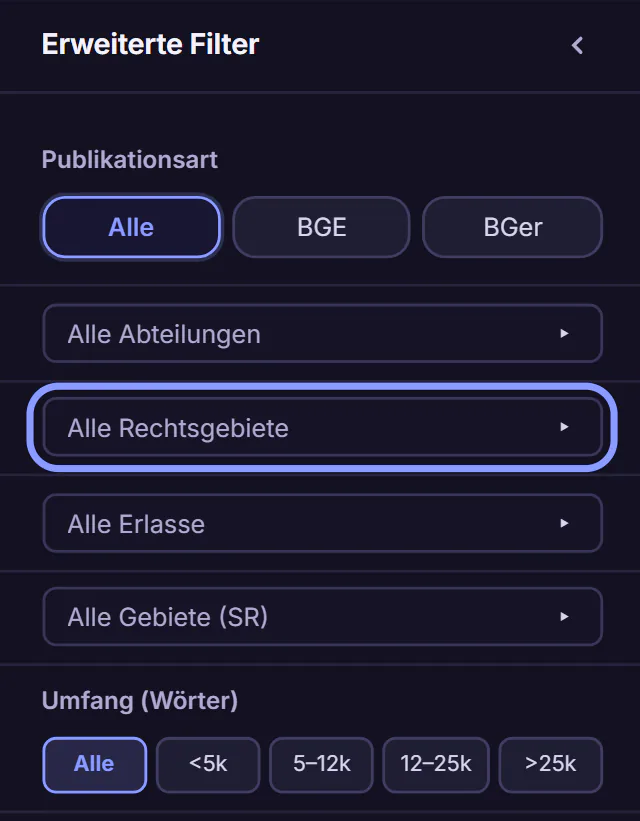
- Setze ein Häkchen beim Rechtsgebiet. Im Feld Gebiet suchen … findest du es schneller.


Tipp
Ein Häkchen bei einer Gruppe wählt alle Gebiete darunter.
Auf ein Gesetz eingrenzen
Du willst nur Entscheide, die ein bestimmtes Gesetz behandeln, etwa das SchKG.
- Klicke links am Rand auf Filter. Die Spalte Erweiterte Filter öffnet sich.
- Klicke auf Alle Erlasse.
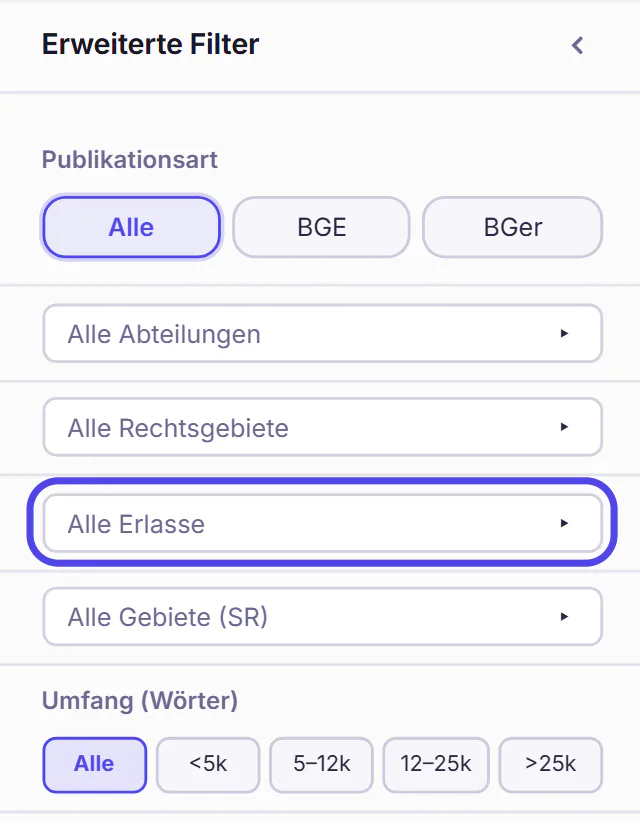
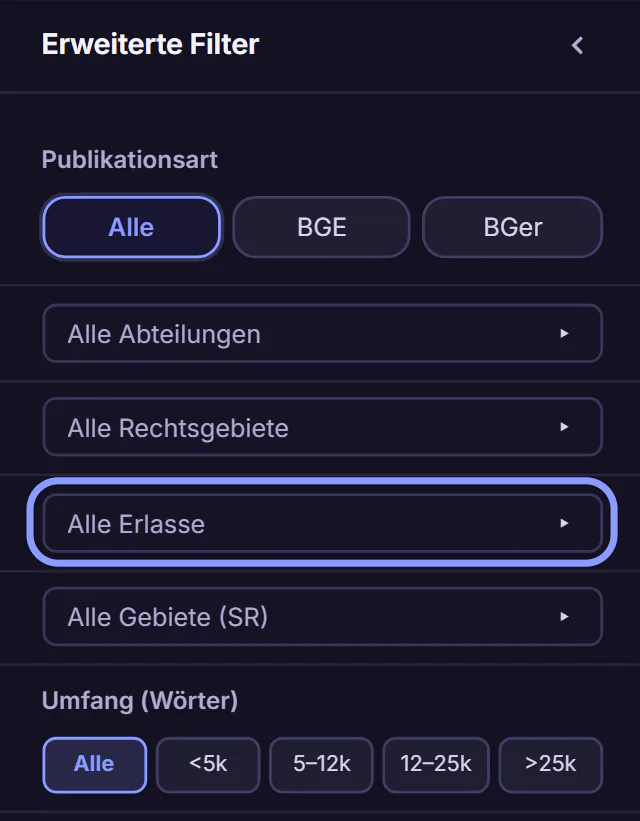
- Tippe die Abkürzung ins Feld Erlass suchen …, zum Beispiel SchKG, und setze das Häkchen.


Nach Gebiet der Systematischen Rechtssammlung eingrenzen
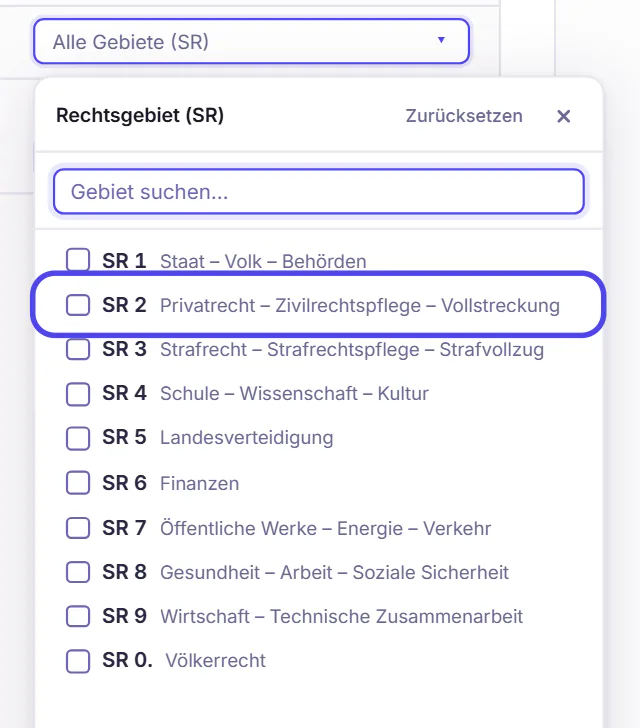
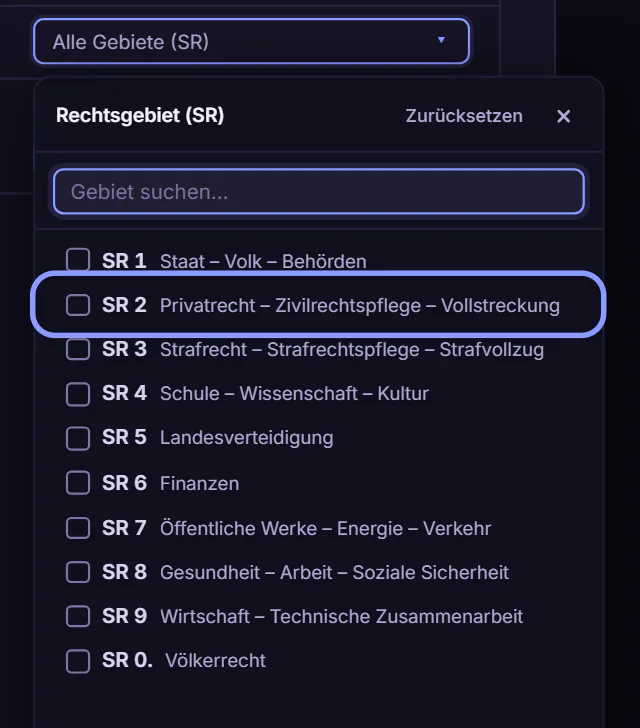
Die Systematische Rechtssammlung (SR) des Bundes teilt das Recht in Gebiete, etwa SR 2 Privatrecht. Ein Entscheid gehört dazu, wenn er eine Norm aus diesem Gebiet zitiert.
- Klicke links am Rand auf Filter. Die Spalte Erweiterte Filter öffnet sich.
- Klicke auf Alle Gebiete (SR).
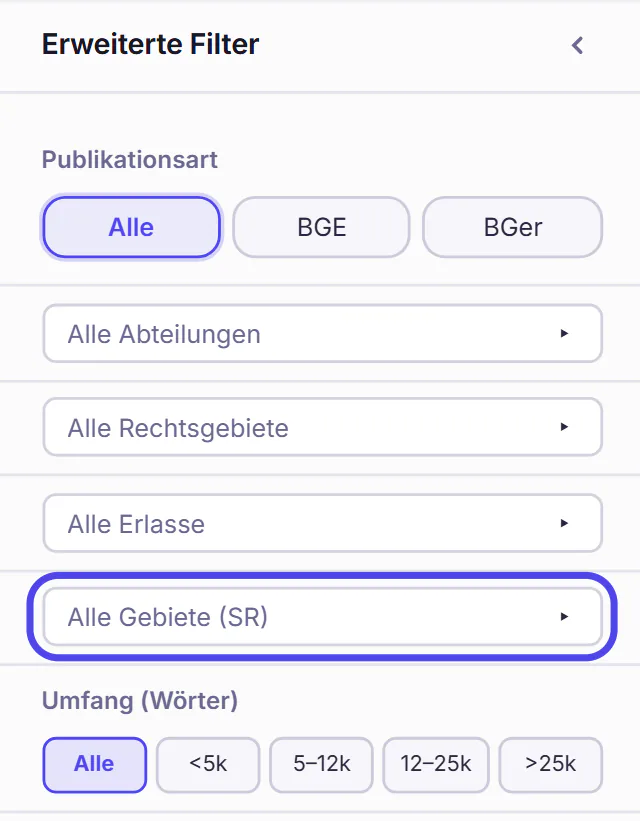
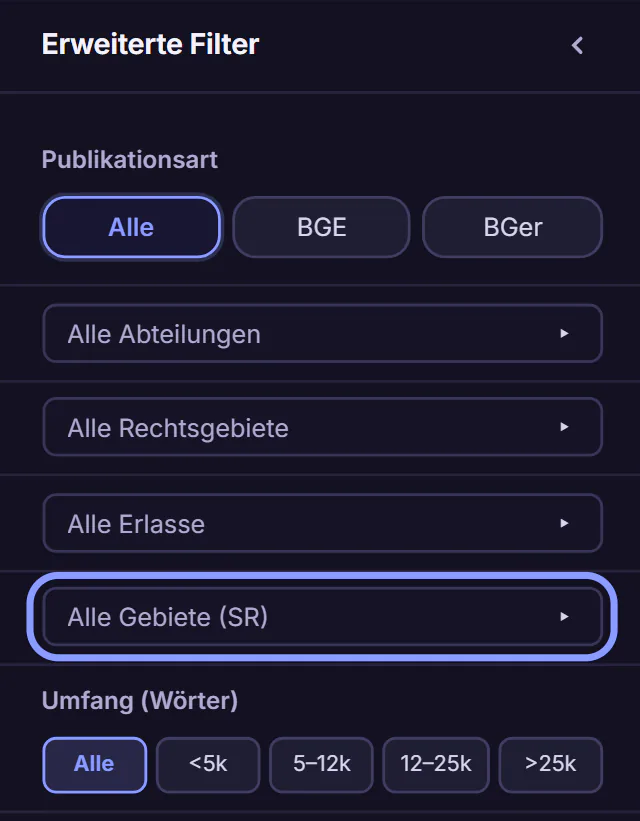
- Setze ein Häkchen beim Gebiet, zum Beispiel SR 2 Privatrecht.


Tipp
Mit mehreren Häkchen zeigt die Liste die Entscheide aus jedem dieser Gebiete.
Nur Entscheide in einer Sprache zeigen
Ein Entscheid liegt in der Sprache vor, in der das Verfahren geführt wurde.
- Klicke über der Trefferliste auf DE, FR oder IT.




Tipp
Das ändert nicht die Sprache von BGEx. Die stellst du oben rechts beim Zeichen der Weltkugel um.
Kurze oder ausführliche Entscheide zeigen
BGEx zählt die Wörter jedes Entscheids.
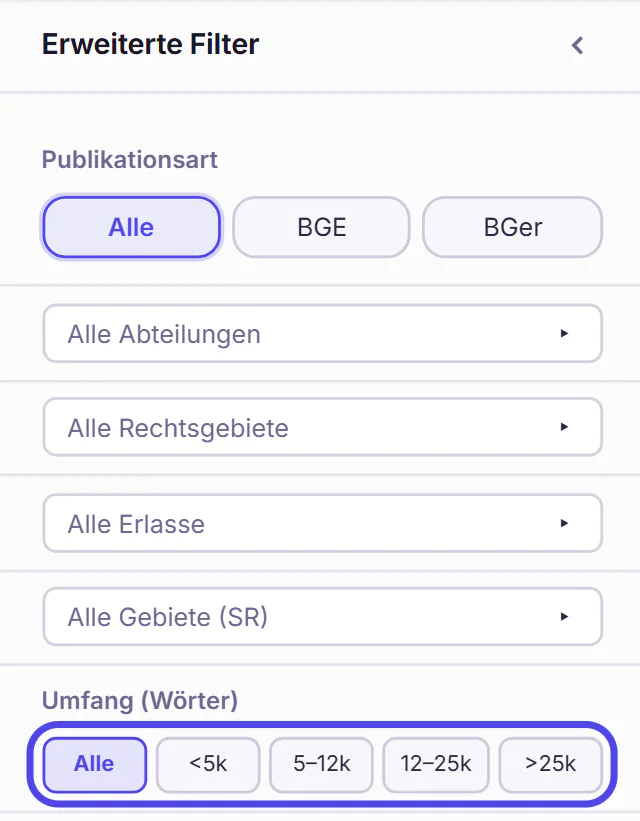
- Klicke links am Rand auf Filter. Die Spalte Erweiterte Filter öffnet sich.
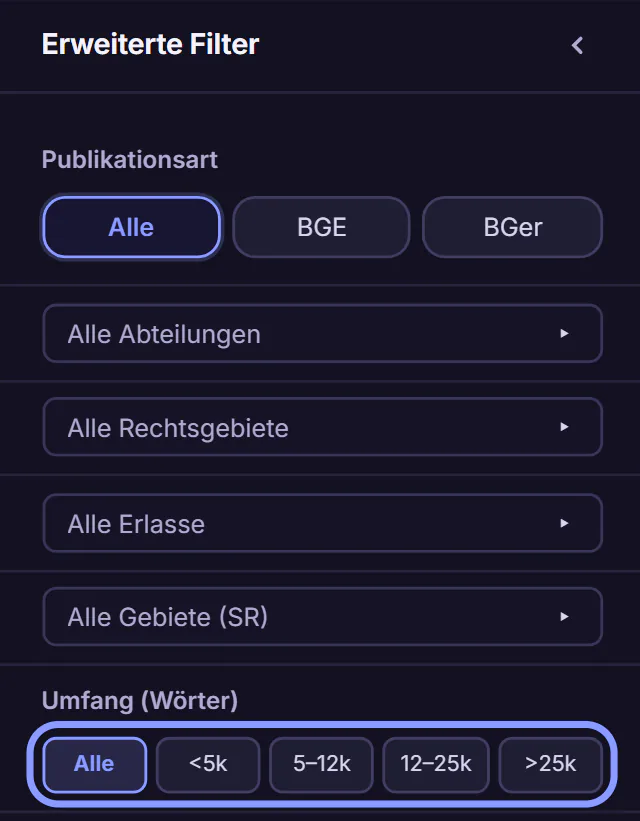
- Klicke unter Umfang (Wörter) auf eine Stufe: <5k heisst unter 5000 Wörter, >25k über 25 000.


Entscheide finden, die einen Entscheid zitieren
So siehst du, wer sich auf einen Entscheid stützt.
- Klicke links am Rand auf Filter. Die Spalte Erweiterte Filter öffnet sich.
- Klicke unter Zitation bei Zitiert ins Feld Entscheid-Referenz hinzufügen ….
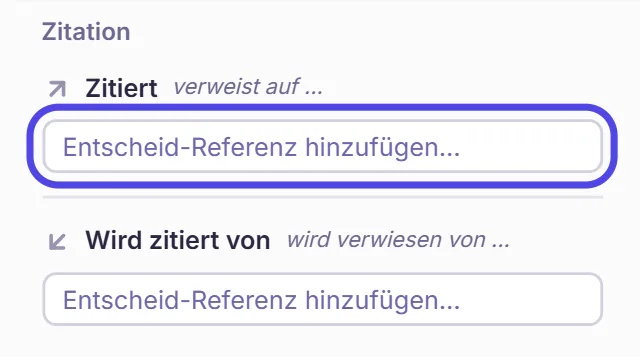
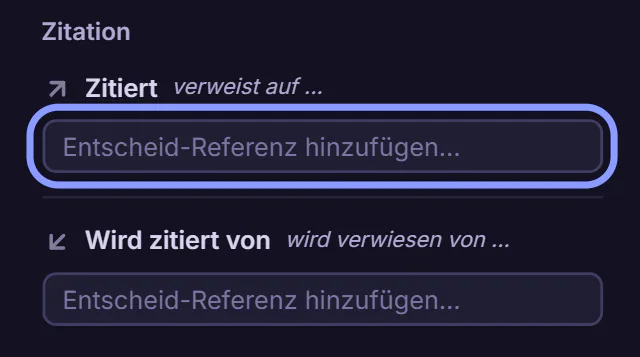
- Tippe den Entscheid, zum Beispiel BGE 81 III 7, und wähle ihn in der Liste aus. Die Trefferliste zeigt nur noch Entscheide, die auf ihn verweisen.


Tipp
Das Feld Wird zitiert von darunter zeigt umgekehrt die Entscheide, auf die er selbst verweist.
Filter wieder entfernen
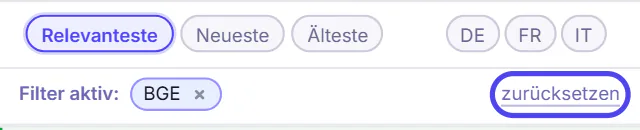
Filter bleiben auch bei der nächsten Suche gesetzt. Über der Trefferliste siehst du, was gerade gilt.
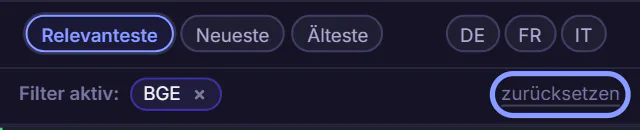
- Sieh über der Trefferliste nach: Dort steht Filter aktiv: mit jedem gesetzten Filter.
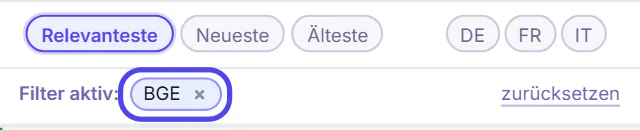
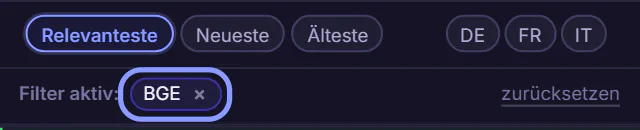
- Klicke beim Filter auf ×, um nur ihn zu entfernen, oder auf zurücksetzen für alle. Deine Suchbegriffe bleiben stehen.