Merken
Auf dieser Seite3
Einen Entscheid merken
Entscheide, die du wieder brauchst, legst du mit einem Klick in deine Merkliste.
- Klicke in der Trefferliste oben rechts auf der Karte auf den Stern (Merken). Der Stern füllt sich, BGEx meldet Gemerkt.




Tipp
Im offenen Entscheid geht es mit dem Stern in der Werkzeugleiste über dem Entscheid.
Gemerkte Entscheide wiederfinden
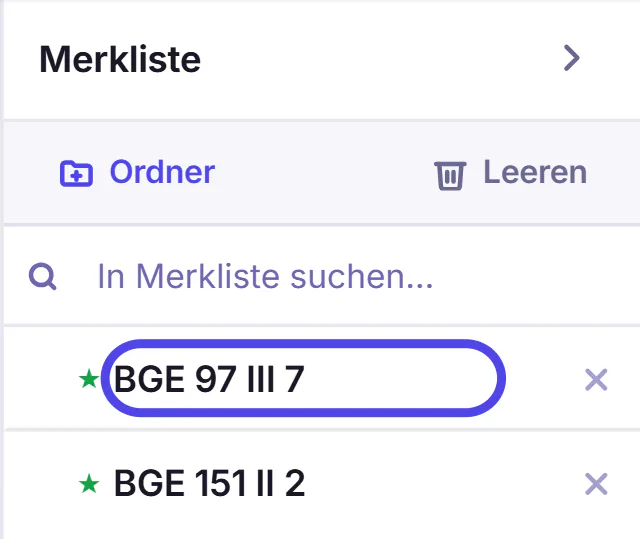
Alle gemerkten Entscheide stehen in der Merkliste am rechten Rand.
- Klicke oben rechts auf den Stern (Gemerkte Entscheide). Rechts öffnet sich die Merkliste.


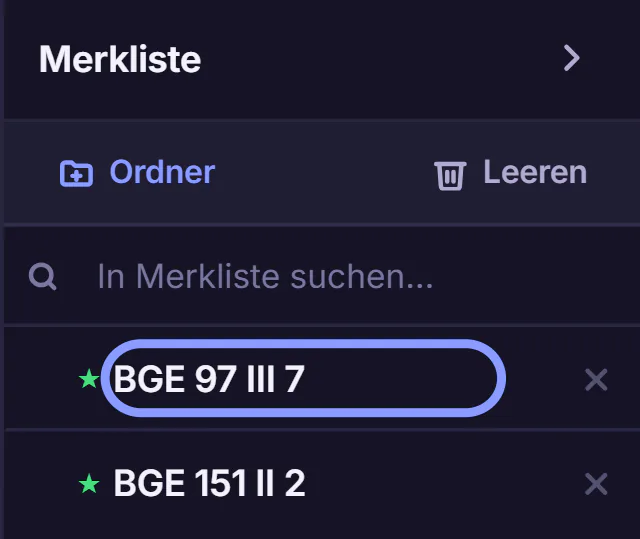
- Klicke auf einen Eintrag, zum Beispiel BGE 97 III 7. Der Entscheid öffnet sich.


Tipp
Bei vielen Einträgen tippe ein Wort in das Feld In Merkliste suchen…, zum Beispiel Zustellung. Das × neben einem Eintrag nimmt ihn heraus, Leeren alle. Die Merkliste bleibt in diesem Browser gespeichert, auch wenn du die Seite neu lädst.
Gemerkte Entscheide in Ordnern ablegen
Für jeden Fall oder jedes Thema legst du in der Merkliste einen Ordner an.
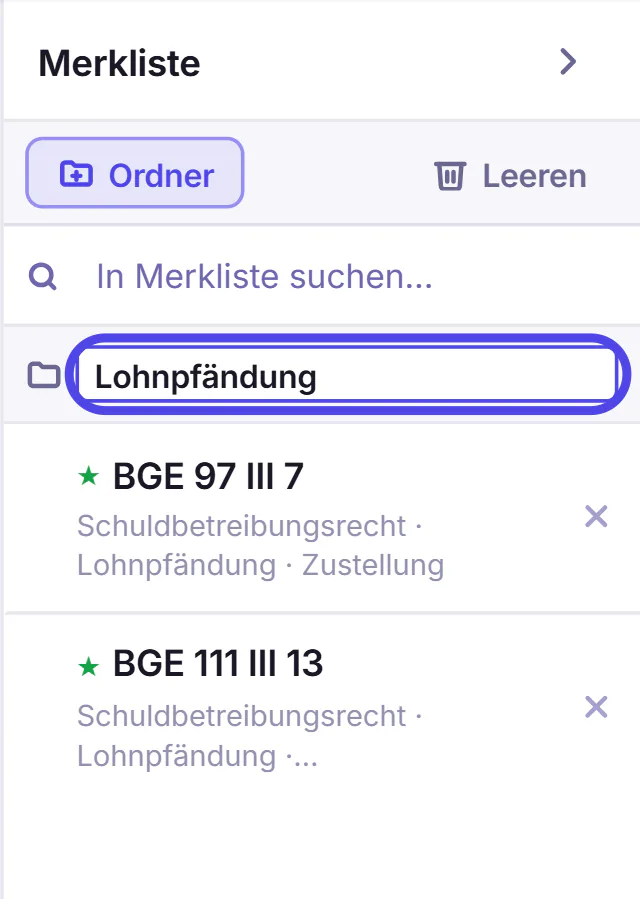
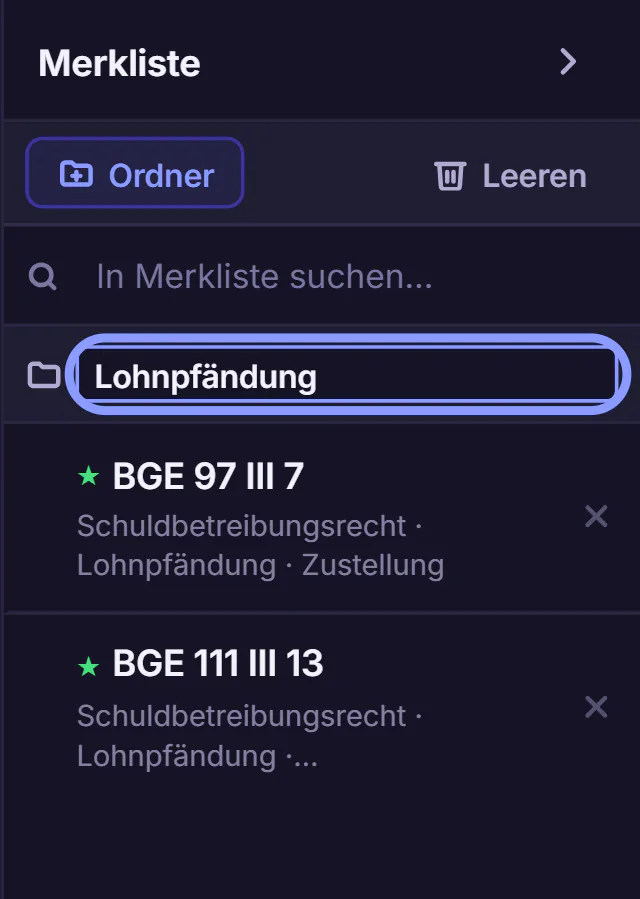
- Öffne die Merkliste und klicke auf Ordner. Tippe einen Namen, zum Beispiel Lohnpfändung, und drücke Enter.
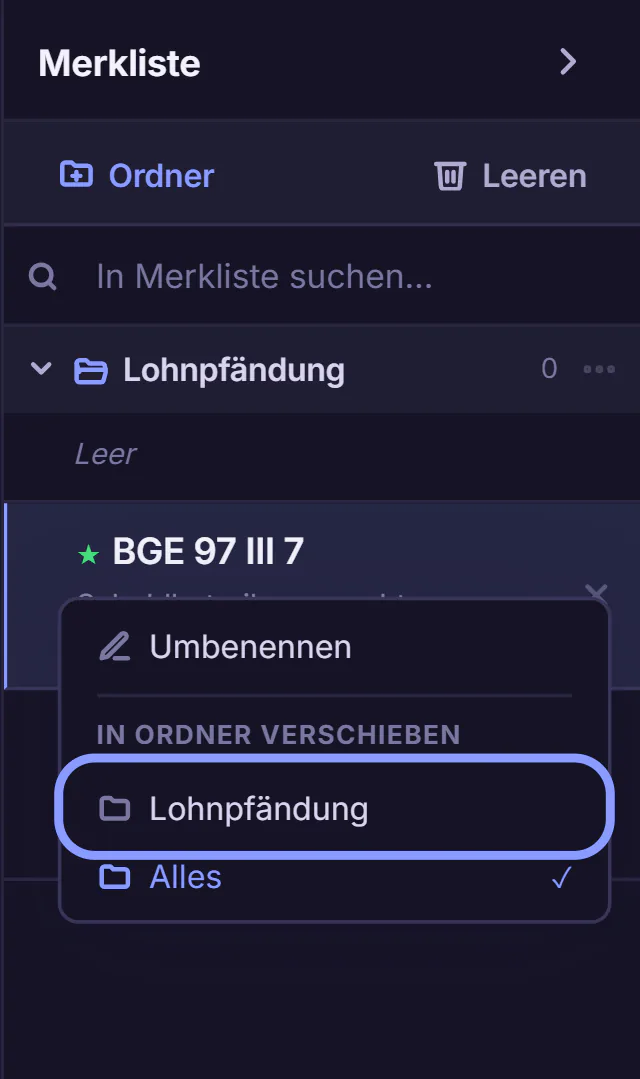
- Klicke mit der rechten Maustaste auf einen Eintrag. Wähle unter In Ordner verschieben den Ordner.
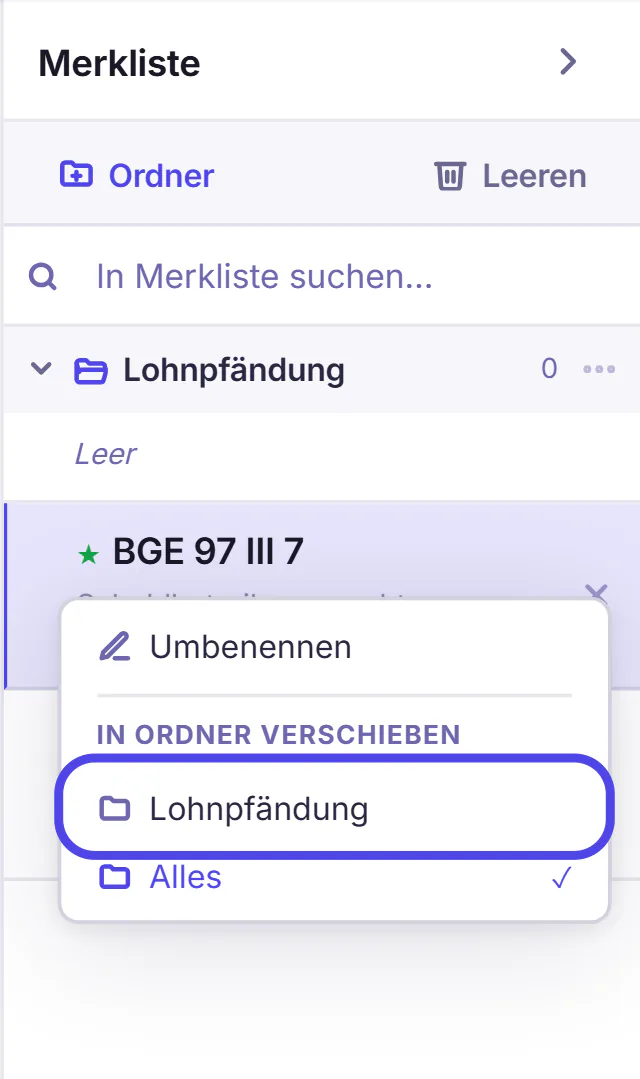
- Klicke auf den Ordner: Die Merkliste zeigt nur seine Einträge. Ein zweiter Klick zeigt wieder alle.


Tipp
Mit der rechten Maustaste auf einen Ordner fügst du einen Unterordner hinzu, benennst ihn um oder löschst ihn. Löschst du einen Ordner, bleiben seine Entscheide in der Merkliste.