Trefferliste
Auf dieser Seite5
Sehen, wo ein Suchbegriff im Entscheid steht
Jede Karte der Trefferliste zeigt, wie oft dein Begriff im ganzen Entscheid vorkommt und in welchem Teil.
- Sieh unten auf der Karte nach. Neben dem Begriff steht, wie oft er vorkommt, dahinter der Teil des Entscheids: Reg. Regeste, SV. Sachverhalt, E. Erwägungen, Disp. Dispositiv. Die graue Zahl ist die Summe.


- Der Streifen darunter steht für den ganzen Entscheid, jeder Strich für eine Stelle mit dem Begriff. Klicke auf einen Strich: Rechts öffnet sich der Entscheid an dieser Stelle.




Tipp
Steht der Begriff schon in der Regeste, geht es im Entscheid meist genau darum. Die Streifen blendest du über das Zeichen links von 25 / S. aus und wieder ein.
Verstehen, warum ein Entscheid ohne dein Suchwort in der Liste steht
Suchst du nach einem Thema, zeigt die Liste die Entscheide, die das Thema behandeln. Das Wort selbst muss darin nicht vorkommen.
- Sieh unten auf der Karte nach. Steht dort das Thema, zum Beispiel Pfändung, gehört der Entscheid zu diesem Thema.




Tipp
Willst du nur Entscheide, in denen das Wort wörtlich steht, wähle unter dem Suchfeld Volltext.
Die Reihenfolge der Treffer ändern
Zuerst stehen die Entscheide, die am besten passen. Du kannst sie auch nach Datum ordnen.
- Klicke über der Trefferliste auf Neueste oder Älteste. Mit Relevanteste kommst du zur ersten Ordnung zurück.




Tipp
Relevanteste zeigt zuerst die Entscheide, die das Gesuchte als Hauptthema behandeln. Danach zählt, wie oft es vorkommt, dann BGE vor BGer und neuer vor älter.
Mehr Treffer auf einer Seite zeigen
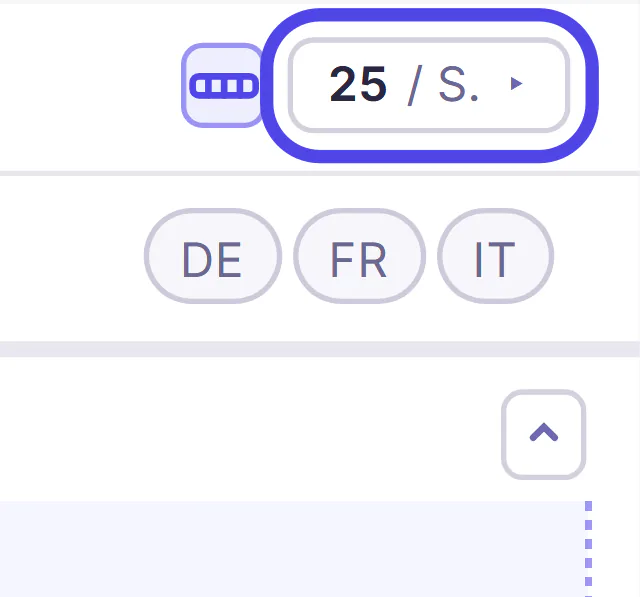
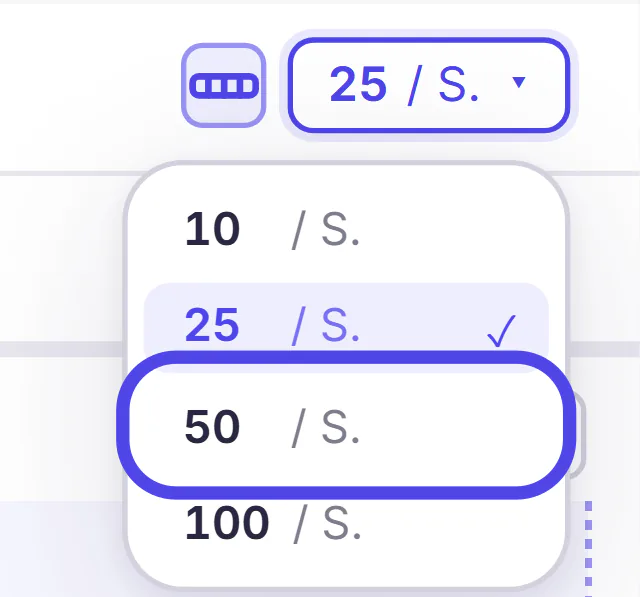
Die Trefferliste zeigt 25 Entscheide auf einer Seite. Es gehen auch 10, 50 oder 100.
- Klicke oben rechts in der Trefferliste auf 25 / S.
- Wähle, wie viele Treffer eine Seite zeigt: 10, 25, 50 oder 100.


Zur nächsten Seite der Trefferliste blättern
Gibt es mehr Treffer, als auf eine Seite passen, stehen unten an der Liste die Seitenzahlen.
- Klicke unten an der Trefferliste auf › für die nächste Seite oder direkt auf eine Seitenzahl.




Tipp
Rechts daneben steht, auf welcher Seite du bist, zum Beispiel 1 / 3.